
Zurück zum Blog
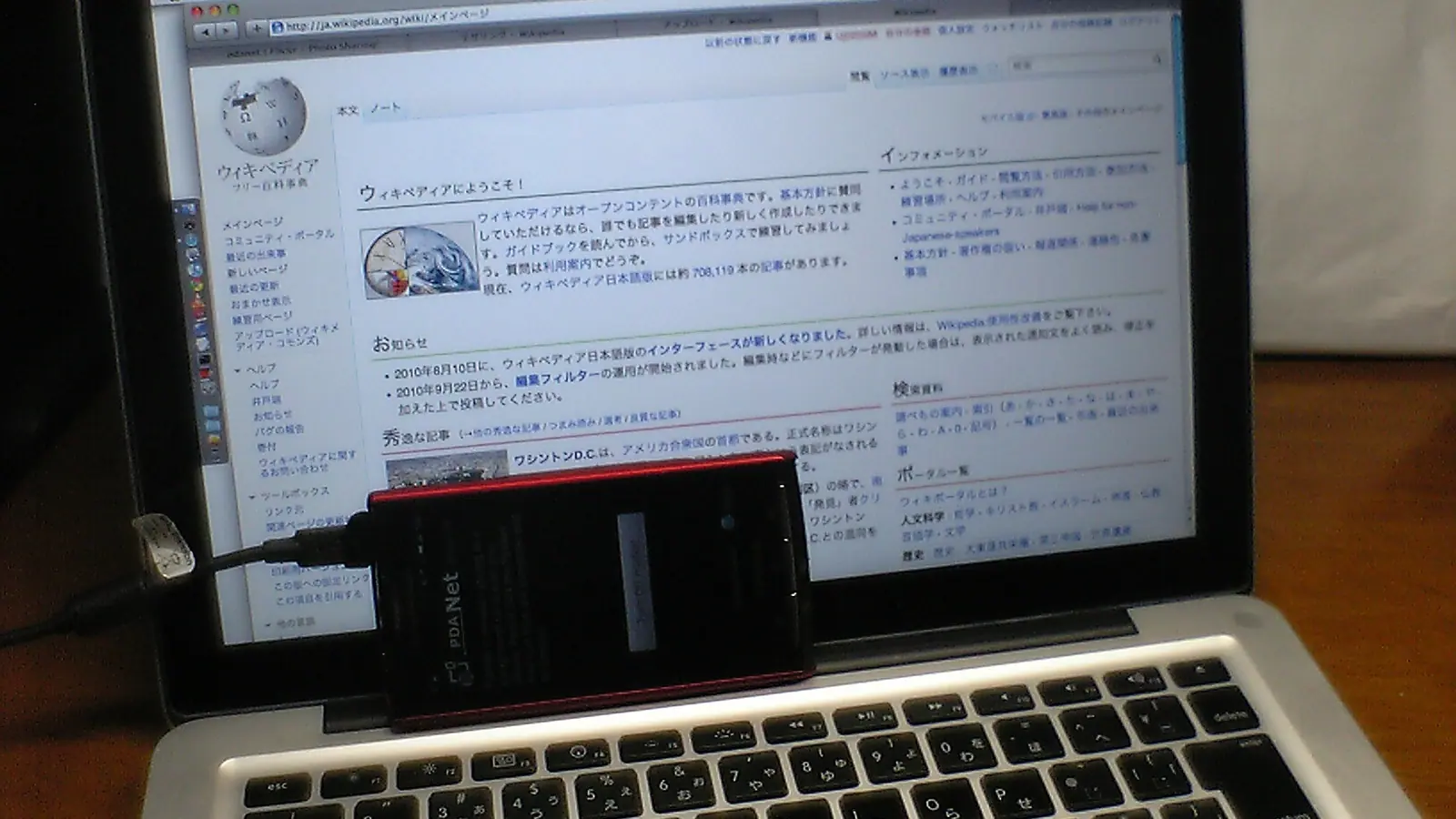
Wenn ein Laptop mit dem Hotspot einer Reise-eSIM verbunden ist, aber keine Webseiten lädt, funktioniert möglicherweise nur die WLAN-Verbindung zum Handy. Schalten Sie das WLAN am Handy aus und öffnen Sie dort eine neue Seite über Mobilfunk. Misslingt das, beheben Sie zuerst die Verbindung der eSIM. Bei einem Datentarif von co:sim prüfen Sie insbesondere, ob die Reise-eSIM als Leitung für mobile Daten ausgewählt ist.
Ein Hotspot verbindet zwei getrennte Strecken: Der Laptop erreicht das Handy per WLAN, und das Handy erreicht das Internet über sein Mobilfunknetz. „Verbunden“ bestätigt nur die erste Strecke. Apple beschreibt Personal Hotspot als Freigabe der Mobilfunkdaten; Google erklärt dasselbe für Android-Tethering. Eine falsche Datenleitung, fehlendes nutzbares Datenvolumen oder Einschränkungen des Tarifs können deshalb trotz gutem WLAN-Signal zu einer leeren Browserseite führen.
Testen Sie eine frische Webseite auf dem Handy, nicht nur einen bereits zwischengespeicherten App-Bildschirm. Funktioniert die Seite bei ausgeschaltetem Handy-WLAN nicht, konzentrieren Sie sich auf eSIM, Roaming-Einstellung, Tarifstatus und Mobilfunknetz. Funktioniert sie, prüfen Sie Hotspot-Passwort, gespeichertes WLAN-Profil und Einstellungen des Laptops. Dieser einfache Test verhindert unnötige vollständige Zurücksetzungen.
Gehen Sie aus einem Keller oder einem abgeschirmten Terminalbereich heraus und testen Sie erneut. Schalten Sie den Flugmodus einmal ein und wieder aus. Übernehmen Sie keine APN-Daten eines anderen Anbieters und löschen Sie die eSIM nicht als ersten Reparaturversuch: Eine erneute Installation kann beschränkt sein, und ohne Verbindung kommen Sie womöglich nicht an die Bestellinformationen.
Sobald das iPhone selbst über Mobilfunk surfen kann, öffnen Sie Einstellungen > Persönlicher Hotspot und aktivieren „Zugriff für andere erlauben“. Lassen Sie die Ansicht beim Verbinden des zweiten Geräts geöffnet. Prüfen Sie das WLAN-Passwort und lassen Sie den Laptop das alte Hotspot-Netz vergessen, falls er veraltete Zugangsdaten speichert. Apples Fehlerbehebung nennt außerdem die Freigabe durch den Mobilfunkanbieter als Voraussetzung.
Verbindet sich der Laptop, aber lädt keine neue Seite, pausieren Sie testweise VPN-Verbindungen auf beiden Geräten. Starten Sie beide Geräte neu, wenn der Fehler bestehen bleibt. Auf unterstützten iPhones kann „Kompatibilität maximieren“ bei WLAN-Verbindungsproblemen helfen. Diese Option schafft jedoch keine Mobilfunkdaten, wenn das iPhone selbst offline ist. Bei Dual-SIM lohnt ein zweiter Blick auf die ausgewählte Datenleitung: Ein automatischer Datenwechsel kann den Test unbemerkt verändern.
Ist co:sim als Datenleitung aktiv, lesen Sie die Tethering-Bedingungen genau dieses Tarifs. Ein sichtbarer Hotspot-Schalter garantiert keine Freigabe durch das Partnernetz. Notieren Sie Handy-Modell, Softwareversion und Fehlermeldung, bevor Sie den Support kontaktieren.
Google nennt für Standard-Android Einstellungen > Netzwerk & Internet > Hotspot & Tethering > WLAN-Hotspot; auf Samsung-Geräten können die Bezeichnungen anders lauten. Stellen Sie zuerst sicher, dass die Reise-eSIM die Datenleitung ist und das Handy ohne WLAN eine neue Seite öffnet. Schalten Sie anschließend den WLAN-Hotspot aus und wieder ein. Lassen Sie den Laptop das alte Netz vergessen und geben Sie das aktuelle Passwort neu ein.
Falls verfügbar, testen Sie kurz USB- oder Bluetooth-Tethering. Funktioniert dies, aber WLAN nicht, liegt der Fehler eher auf der lokalen Funkstrecke. Funktioniert trotz Handy-Internet keine Freigabe, prüfen Sie VPN, Datensparmodus und Tarifbedingungen. Google weist darauf hin, dass manche Mobilfunkanbieter Tethering begrenzen oder zusätzlich berechnen. Eine Daten-eSIM gibt dem Laptop Internetzugang, aber keine eigene lokale Telefonnummer, normalen Mobilfunkanruf oder SMS.
Halten Sie fest, welche Verbindung ausfällt. Surft das Handy trotz richtiger Datenleitung, Roaming-Vorgabe und gültigem Tarif nicht, notieren Sie Ort, Uhrzeit, Modell, Netzname und Fehlermeldung. Scheitert nur ein Laptop, geben Sie dessen Betriebssystem an und ob ein zweites Gerät funktioniert. Scheitern alle Gäste bei funktionierendem Handy, erwähnen Sie die Ergebnisse mit VPN-Pause oder USB-Tethering.
Schicken Sie diese Angaben zusammen mit der Bestellung. Damit lässt sich zwischen Mobilfunkproblem, Tarifregel und lokalem WLAN-Fehler unterscheiden. Kaufen Sie nicht sofort eine zweite eSIM, wenn der erste Fehler noch ungeklärt ist. Für eine künftige Reise können Sie Reisedatentarife vergleichen; die Japan-eSIM-Angebote zeigen beispielhaft, welche Details pro Ziel zu prüfen sind.
„Verbunden“ bedeutet nur, dass der Laptop das WLAN des Handys erreicht. Schalten Sie das WLAN am Handy mit der Reise-eSIM aus und laden Sie eine neue Seite über mobile Daten. Funktioniert das nicht, prüfen Sie die gewählte Datenleitung, vorgeschriebenes Roaming, Netzempfang und Tarifstatus. Funktioniert das Handy, lassen Sie den Laptop den Hotspot vergessen, verbinden ihn mit dem aktuellen Passwort neu und pausieren testweise ein VPN. Versuchen Sie ein weiteres Endgerät, falls vorhanden. Bei co:sim lesen Sie den Status und die Bedingungen des tatsächlich gekauften Tarifs, statt aus dem WLAN-Symbol auf verfügbares Volumen oder erlaubtes Tethering zu schließen. Diese Reihenfolge trennt ein Problem des Mobilfunknetzes von einem Problem des Vertrags oder des einzelnen Laptops. Ein Neustart ist sinnvoll, ersetzt diese Unterscheidung aber nicht.
Nein, die Freigabe muss für den konkreten Tarif geklärt werden. Der Hotspot-Schalter des Handys kann sichtbar sein, obwohl der Tarif oder das Partnernetz die Weitergabe einschränkt. Testen Sie zuerst eine Webseite direkt auf dem Handy und verbinden Sie erst dann ein weiteres Gerät. Falls nur der Gast offline bleibt, folgen Sie den Schritten für iPhone oder Android und fragen Sie bei weiterem Fehler nach den Tethering-Bedingungen des Angebots. Eine co:sim Daten-eSIM liefert mobilen Internetzugang gemäß ihren Tarifbedingungen, aber keine lokale Telefonnummer, gewöhnliche Sprachanrufe oder SMS. Dass Hotspot-Nutzung auf einer früheren Reise gelang, beweist nichts für ein anderes Land oder einen anderen Plan. Ein Laptop kann Datenvolumen und Akku zudem deutlich schneller verbrauchen als das Handy allein. Prüfen Sie deshalb die aktuelle Produktseite und planen Sie genügend Akku für die Weiterreise ein.
Viele Reise-eSIMs verwenden ein lokales Partnernetz und verlangen deshalb Datenroaming auf der Reiseleitung. Aktivieren Sie es nur nach den Hinweisen des gekauften Tarifs und wählen Sie die eSIM tatsächlich als Leitung für mobile Daten. Behandeln Sie das Roaming der Heim-SIM separat, damit Ihr eigener Anbieter keine unerwarteten Kosten auslöst. Laden Sie nach der Änderung eine neue Webseite auf dem Handy, während dessen WLAN ausgeschaltet ist. Ohne funktionierende mobile Daten hilft der Hotspot nicht. Prüfen Sie bei weiterem Ausfall Tarifstatus, Netzwahl und eventuell mitgelieferte APN-Anweisungen. Entfernen Sie die eSIM nicht ohne Rücksprache mit dem Support; manche Profile lassen sich nicht beliebig oft erneut installieren. Modell und genaue Fehlermeldung sind für die Hilfe wichtiger als wiederholtes Zurücksetzen. Notieren Sie auch, welches Netz das Telefon vor und nach der Änderung angezeigt hat.
Mexiko
1-Tage-Reisepass
Ab $2.99
Kanada
1-Tage-Reisepass
Ab $2.99
Brasilien
7 Tage gültig
Ab $3.99
Sofortige Zustellung per E-Mail · Vor Abflug installieren
 How-To
Im Ausland können Sie über WLAN-Anrufe weiter Anrufe und SMS auf Ihrer eigenen Nummer empfangen, während eine reine Daten-eSIM die Internetverbindung übernimmt, und zwar ohne Roaming für eines von beidem. Hier stehen die Schritte für iPhone und Android, die Konfiguration der beiden Leitungen und die echten Grenzen.
 How-To
LTE kann normal sein, wenn 5G nicht verfügbar, nicht vorteilhaft, in den Einstellungen deaktiviert oder für das Roamingprofil nicht freigegeben ist.
 How-To
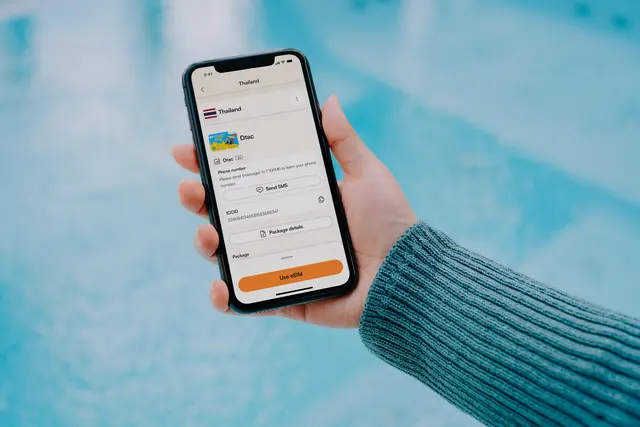
Eine eSIM, die bei Aktivieren hängt, wartet meist auf die Netzanmeldung. Prüfe Verbindung, Datenleitung und Roaming, bevor du das Profil löschst.
7 Tage gültig
Ab $3.99
 co:sim Team