
eSIM auf dem Google Pixel einrichten (Schritt für Schritt)
 co:sim Team
Um eine eSIM (embedded SIM) auf einem Google Pixel einzurichten, öffne Einstellungen, tippe auf Netzwerk & Internet, dann SIM-Karten, danach SIM-Karte hinzufügen und wähle eSIM einrichten — scanne den QR-Code, den dein Anbieter per E-Mail geschickt hat, und folge den Anweisungen auf dem Bildschirm. Der ganze Vorgang dauert über WLAN etwa fünf Minuten, und die Schritte bleiben bei der ersten wie bei der fünften eSIM identisch: Eine reine Daten-eSIM (nur mobile Daten, keine Telefonnummer) wie die von co:sim wird genau über diesen Weg installiert, da das Pixel auf Einstellungsebene nicht zwischen Anbietern unterscheidet. Dieser Leitfaden zeigt, welche Pixel-Modelle wirklich eSIM-fähig sind, die vollständige Schritt-für-Schritt-Anleitung, und die Lösungen für die häufigsten Fehler.
#Welche Google-Pixel-Modelle unterstützen eSIM?
Jedes Pixel ab dem Pixel 4 unterstützt eSIM ausnahmslos, laut Googles eigener Geräteliste. Ältere Modelle sind wählerischer: Das Pixel 3a funktioniert, außer es wurde bei Verizon oder in Japan gekauft, das Pixel 3 funktioniert nur bei einer Handvoll Anbieter (Sprint und Google Fi) und nie, wenn es in Australien, Taiwan oder Japan verkauft wurde, das Pixel 2 funktioniert nur mit Google Fi, und das ursprüngliche Pixel von 2016 hat gar keine eSIM-Hardware. Am neuen Ende der Reihe bestätigt Google, dass US-Geräte des Pixel 10, Pixel 10 Pro und Pixel 10 Pro XL komplett auf den physischen SIM-Schacht verzichten: eSIM ist dort die einzige Option, keine Wahl.
Zwei weitere Dinge vor dem Start zu klären: Dein Pixel muss SIM-lock-frei sein (ein gesperrtes Gerät blockiert jede SIM, physisch oder digital, von einem anderen Anbieter — mehr dazu weiter unten), und du brauchst eine stabile WLAN-Verbindung, da das eSIM-Profil über das Internet heruntergeladen wird, bevor es im Mobilfunknetz genutzt werden kann. Halte außerdem den QR-Code deines Anbieters bereit; co:sim schickt ihn innerhalb von Sekunden nach dem Checkout per E-Mail, sodass die meisten Reisenden ihn zu Hause installieren, Tage vor der Abreise, statt in Eile am Flughafen.
#Wie richtet man eine eSIM auf einem Pixel ein?
Nach diesen Vorbereitungen geht die eigentliche Einrichtung schnell. Auf jedem aktuellen Pixel lauten Googles Anweisungen:
- Öffne die App Einstellungen.
- Tippe auf Netzwerk & Internet.
- Tippe auf SIM-Karten.
- Tippe auf SIM-Karte hinzufügen.
- Tippe auf eSIM einrichten.
- Scanne bei Aufforderung den QR-Code deines Anbieters — richte die Kamera auf den Code und halte das Gerät ruhig, bis er erkannt wird.
- Folge den restlichen Anweisungen auf dem Bildschirm und gib dem Telefon einen Moment, das Profil herunterzuladen und zu überprüfen.
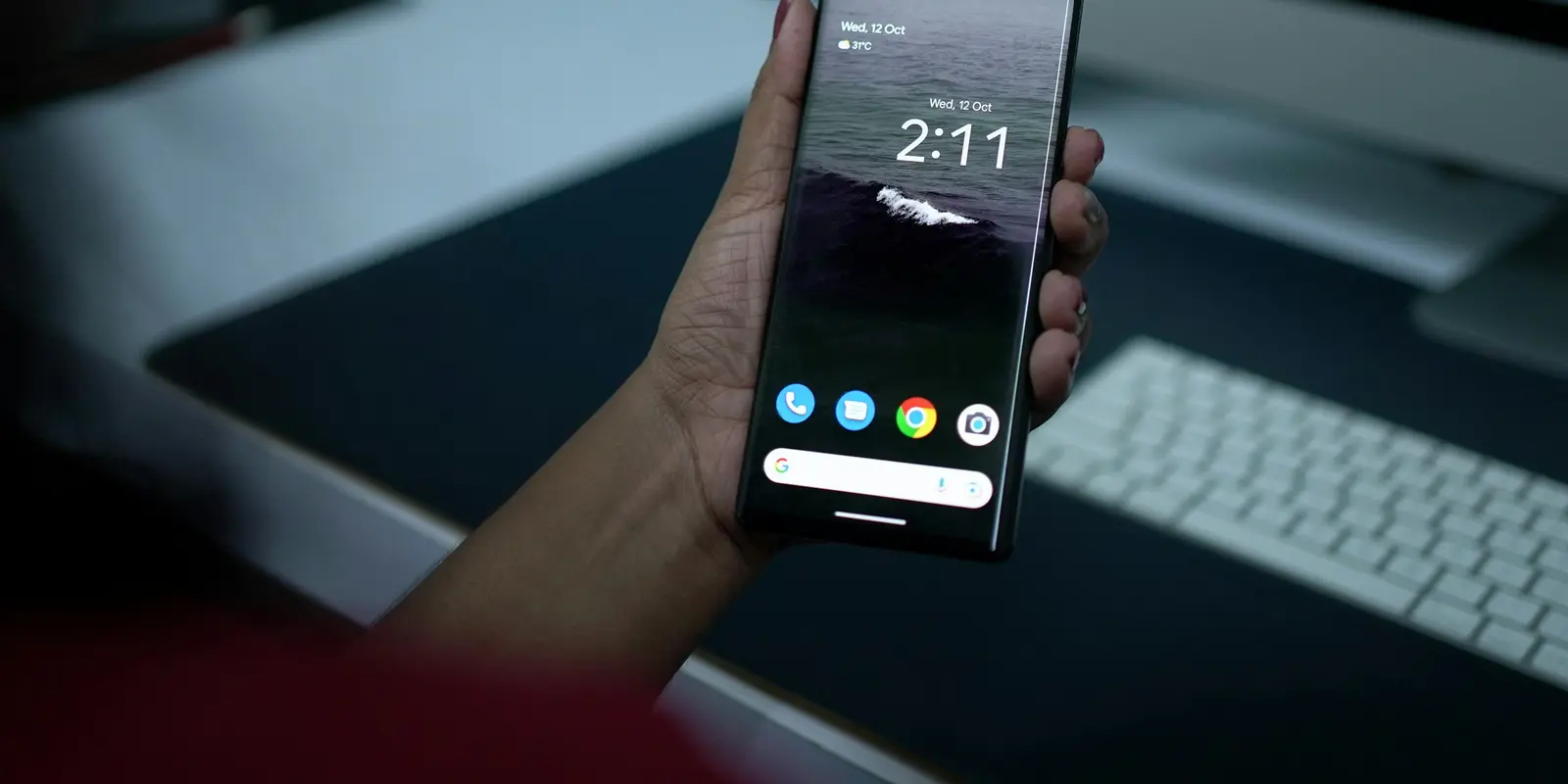
Sobald das Profil fertig heruntergeladen ist, gib ihm einen Namen, den du später wiedererkennst. Die Planseite von co:sim zeigt das zugrunde liegende Netz, die Installationsfrist und ob der Plan Aufladungen unterstützt, ein kurzer Blick vor der Landung lohnt sich also, damit während der Reise nichts überrascht.
#Kann man eine eSIM schon bei der Ersteinrichtung eines Pixel hinzufügen?
Ja. Wenn du ein brandneues Pixel aktivierst, enthält Googles Einrichtungsprozess einen eigenen eSIM-Schritt: Tippe während der Einrichtung auf SIM herunterladen, dann Einrichten, und folge denselben Scan-Anweisungen wie oben. Es ist derselbe Ablauf, nur ausgelöst vom Willkommensbildschirm statt aus der Einstellungen-App — praktisch, wenn du ein eigenes Reisetelefon von Grund auf einrichtest.
#Warum lässt sich auf meinem Pixel keine eSIM hinzufügen?
Die meisten eSIM-Fehler auf dem Pixel haben eine von drei Ursachen.
#Warum fehlt die Option „eSIM einrichten" in den Einstellungen?
Wenn SIM-Karte hinzufügen nur eine physische SIM-Option anbietet oder der eSIM-Eintrag ganz fehlt, ist die wahrscheinlichste Ursache ein älteres, nicht unterstütztes Modell — prüfe zuerst die Kompatibilitätsliste oben. Die zweithäufigste Ursache ist eine schwache oder blockierte Verbindung: Wechsle von mobilen Daten zu WLAN, und meide Hotel- oder Flughafennetzwerke, die vor echtem Internetzugang eine Login-Seite verlangen, da sie den Profil-Download stillschweigend blockieren, statt einen klaren Fehler anzuzeigen.
#Warum lässt sich der QR-Code nicht scannen?
Ein Code, der sich nicht scannen lässt, ist fast immer ein Bildschirm- oder Kameraproblem und kein defekter Code: Erhöhe die Helligkeit des anderen Bildschirms, halte das Pixel ruhig etwa fünfzehn Zentimeter entfernt, und stelle sicher, dass du den echten Code scannst und keinen Screenshot (manche Anbieter blockieren Screenshots absichtlich, da ein Code sich nur einmal aktivieren lassen soll). Schlägt das Scannen nach mehreren Versuchen weiterhin fehl, erlauben Anbieter und Reise-eSIM-Betreiber gleichermaßen die manuelle Eingabe der Aktivierungsdaten als Alternative — die Option erscheint auf demselben Bildschirm eSIM einrichten, meist als „Details manuell eingeben".
#Warum lehnt ein gesperrtes Pixel eine Reise-eSIM ab?
Ein SIM-Lock ist Software, die der Verkäufer über einen voll funktionsfähigen eSIM-Chip legt, und sie blockiert jede SIM, physisch oder digital, von einem anderen Netz — co:sim eingeschlossen, wie jeden anderen Anbieter auch. Prüfe deinen Sperrstatus unter Einstellungen > Netzwerk & Internet > SIM-Karten: Findet das Telefon dauerhaft nur deinen ursprünglichen Anbieter und lehnt alles andere ab, ist es gesperrt, und du musst bei dem Verkäufer eine Entsperrung anfordern, bevor eine Reise-eSIM sich verbinden kann.
#Häufig gestellte Fragen
#Braucht man WLAN, um eine eSIM auf einem Pixel einzurichten?
Ja, für den Download-Schritt. Ein Pixel braucht eine aktive Internetverbindung, WLAN oder mobile Daten, um das eSIM-Profil vom Server des Anbieters zu holen, bevor es installiert werden kann; Googles Einrichtungsanleitung führt unabhängig vom Verbindungstyp über denselben Weg Einstellungen > Netzwerk & Internet > SIM-Karten, aber WLAN ist die zuverlässigere Wahl, da manche Anbieter den Profil-Download über mobile Daten drosseln oder blockieren. Einmal installiert, aktiviert sich das Profil im Mobilfunknetz wie jede andere SIM, WLAN wird danach also nicht mehr gebraucht. Genau deshalb empfiehlt co:sim, schon zu Hause zu installieren — lade eine Thailand-eSIM oder ein anderes Reiseziel in wenigen Minuten über das heimische WLAN herunter, und lande bereits verbunden, statt am Flughafen nach einem Netz zu suchen.
#Kann man auf einem Pixel gleichzeitig eine eSIM und eine physische SIM nutzen?
Ja, ab dem Pixel 3a. Googles Dual-SIM-Anleitung bestätigt, dass diese Modelle mit Dual SIM Dual Standby (DSDS) laufen: eine physische SIM plus eine eSIM, beide erreichbar, wobei nur eine die aktive mobile Datenverbindung trägt, während die andere für Anrufe und SMS im Standby bleibt. Pixel 7 und neuere Modelle gehen noch weiter und können statt physisch plus digital zwei eSIMs gleichzeitig betreiben, sofern der Anbieter beider Profile das zulässt. Für Reisende ist die übliche Einrichtung, die Heimat-SIM für Anrufe und SMS zu behalten, während eine reine Daten-eSIM wie die von co:sim die mobilen Daten im Ausland übernimmt, da ein reiner Datenplan keine Telefonnummer hat, die mit der bestehenden Leitung kollidieren könnte. Öffne danach Einstellungen > Netzwerk & Internet > SIM-Karten, wähle die neue eSIM aus, und lege sie als Standard für mobile Daten fest, damit das Telefon nach der Landung nicht versehentlich auf teures Heimatnetz-Roaming zurückfällt.
#Wird eine eSIM auf meinem Pixel sofort aktiviert, sobald sie installiert ist?
Nein, nicht automatisch. Das Installieren eines Profils fügt es lediglich zum Telefon hinzu; die meisten Reise-eSIMs, auch die von co:sim, starten ihre Gültigkeitsdauer erst, wenn sich die eSIM zum ersten Mal mit einem Netz verbindet, auch wenn bei manchen Tarifen die Zählung schon ab dem Kaufzeitpunkt beginnt — es lohnt sich, das vor dem Kauf auf der jeweiligen Planseite zu prüfen. Dieser Unterschied erklärt, warum das Installieren einer Pixel-eSIM zu Hause, Tage vor einer Reise, in der Regel unbedenklich ist: Das Profil liegt einsatzbereit auf dem Telefon, ohne Gültigkeit zu verbrauchen, und geht erst bei der Landung wirklich live, sobald es Empfang findet. Das spielt auch bei Rückerstattungen eine Rolle: Nicht installierte eSIMs können innerhalb von 30 Tagen nach dem Kauf erstattet werden (manche Tarife, die sofort beim Kauf abgerechnet werden, sind ausgeschlossen — siehe Planseite), aber dieser Schutz endet, sobald das Profil installiert und aktiviert wird, also lieber mit der Installation warten, wenn eine Reise noch abgesagt werden könnte.
#Kann man die eSIM eines Pixel auf ein neues Telefon übertragen?
Manchmal, je nach Anbieter. Googles eigenes Übertragungstool unter Einstellungen > Netzwerk & Internet > SIM-Karten > SIM-Karte hinzufügen > SIM von einem anderen Gerät übertragen verschiebt kompatible eSIMs zwischen zwei Pixel-Geräten oder von bestimmten anderen Android-Telefonen. Die meisten Reise-eSIMs sind dagegen an das Gerät gebunden, das sie zuerst aktiviert hat, und lassen sich nach der Installation nicht mehr übertragen — wer mitten auf der Reise das Telefon wechselt, ist meist besser beraten, eine neue eSIM auf dem neuen Gerät zu installieren, statt eine Übertragung zu versuchen, da eine fehlgeschlagene Übertragung auf keinem der beiden Geräte ein funktionierendes Profil zurücklassen kann.
Eine eSIM auf einem Pixel einzurichten dauert etwa fünf Minuten, sobald man den Weg durch die Einstellungen kennt, und dieselben Schritte funktionieren bei der ersten Reise-eSIM genauso wie bei der zehnten. Wer für genau dieses Pixel eine Reise-eSIM sucht, für den passt ein reiner Datenplan wie der von co:sim gut zu diesem Installationsweg: Der QR-Code kommt innerhalb weniger Sekunden nach dem Checkout per E-Mail, die Abdeckung reicht über 190 Reiseziele, sowohl als Einzelland- als auch als länderübergreifende Regionaltarife, und ein aufladbarer Tarif wird direkt auf dasselbe gerade installierte Profil aufgeladen, ohne dass etwas neu installiert werden muss.