
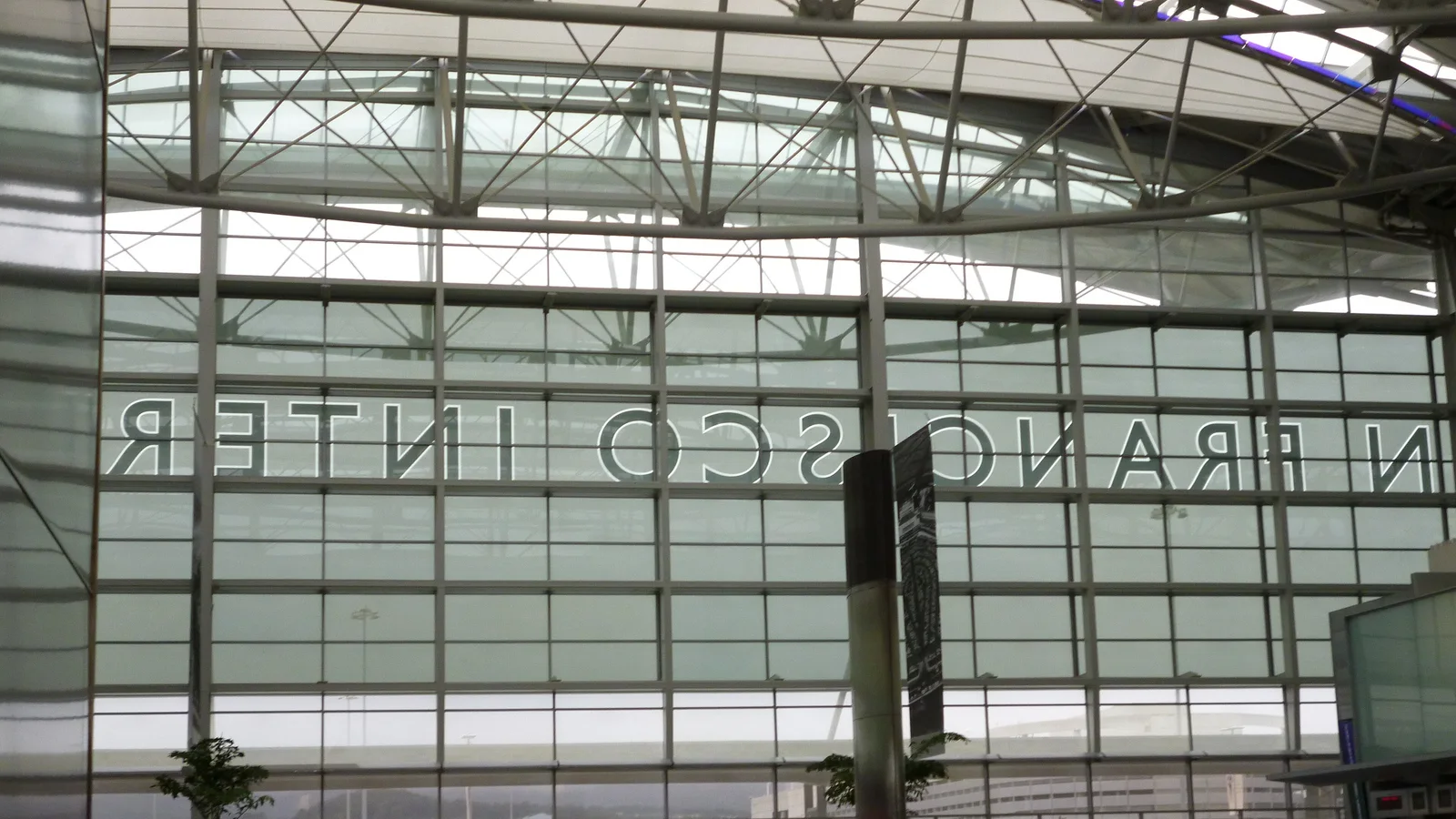
サンフランシスコ国際空港(SFO)では、全ターミナルで無料Wi-Fiを利用できます。ネットワーク一覧から#SFO FREE WIFIを選び、ブラウザーを開いて空港の案内に従ってください。搭乗券の確認には便利ですが、市内へ移動する間の通信は別に考えておく必要があります。地図を使い続けたい場合は、渡航前にローミングを確認するか、co:simのようなデータ専用eSIMを用意しましょう。
SFOの公式Wi-Fi案内によると、無料サービスは全ターミナルで提供され、接続先の名前は#SFO FREE WIFIです。スマートフォンのWi-Fiをオンにしてこの名前を選び、ブラウザーを起動します。古い旅行ブログに載ったパスワードを探すより、現在の空港案内と端末に表示される利用条件を確認してください。
到着直後に、宿泊先の住所、利用する交通機関、予約番号、集合場所を保存しておくと安心です。空港のネットワークはターミナル内で使うためのもので、市街地まで接続が続くわけではありません。アプリが開いても通信できないときは、ブラウザーで通常のページが読み込めるか試してください。
| 利用場面 | 現実的な方法 | 理由 |
|---|---|---|
| 空港で搭乗券や便を確認 | 空港の無料Wi-Fi | 公式案内は全ターミナルでの提供を明記。 |
| 市内への道順を追う | モバイルデータか保存済み地図 | 空港のネットワークは移動中に使えない。 |
| ゲートでパソコン作業 | Wi-Fiと予備の通信手段 | 共用ネットワークは状況で変動する。 |
| 普段の電話番号で着信 | 主回線を維持 | データ専用eSIMには電話番号が付かない。 |
まず、似た名前のアクセスポイントではなく#SFO FREE WIFIに接続しているかを確認します。VPNやプライベートリレーを使っている場合は、案内画面を表示する間だけ一時的に停止し、接続後に戻してください。Wi-Fiマークが表示されてもインターネットに出られない場合は、ネットワークを削除して再接続し、ブラウザーを開きます。
Appleの公衆Wi-Fiへのサインイン案内は、ネットワークに参加した後もログインや利用条件の画面が必要な場合を説明しています。iPhoneなら設定のWi-Fi画面から対象のネットワークをタップしてみましょう。ほかの端末でも、一般のウェブページをブラウザーで開くとポータルが表示される場合があります。
それでも接続できなければ空港の案内カウンターで現在のネットワーク名を確認します。無料サービスに接続するためとして不審な決済情報を入力しないでください。出発前に経路を保存しておけば、ホームで接続不良を解決しようとして列車を逃す事態も避けやすくなります。
使えません。SFOのサービス範囲は空港ターミナルです。BARTのSFO案内によると、BART駅は国際線ターミナルにあり、無料のAirTrainが各ターミナルと駅を結びます。近いターミナルからは歩けますが、ほかのターミナルからはAirTrainを使えます。到着時刻に合わせてBARTの経路検索で運行状況を確認してください。
空港のWi-Fiが使えるうちに目的地を検索し、結果を保存しましょう。乗り換えや遅延があれば、移動中のモバイルデータで再検索できます。co:simの米国向けプランは、端末がeSIMに対応し、選択したプランのネットワークがその地域で使える場合にデータ通信の選択肢になります。価格は変わるため、米国向けデータプランで現在の条件を確認してください。
配車を頼む人は、運転手の名前だけでなく正確な乗車場所も保存します。空港の外でWi-Fiの名前がまだ見えていても、電波が弱ければ連絡が途切れることがあります。集合場所や宿泊先の住所は、通信がなくても表示できる形にしておくと役立ちます。
空港で短い待ち時間を過ごすだけなら、メッセージや予約確認には十分かもしれません。しかし移動中の地図、配車アプリ、営業時間の確認、交通機関の変更への対応には継続した通信が便利です。オフライン地図と保存した住所は、モバイルデータを使う場合も予備として残しておきましょう。
最初に日本の契約の米国ローミング条件を確認してください。旅行日数と用途によっては追加購入が不要です。現地の電話番号が必要なら物理SIMなどを検討します。データ専用eSIMはインターネット通話アプリには使えますが、通常の音声通話やSMS用の番号は発行しません。co:simは購入後にQRコードをメールで届けるため、出発前に対応端末へインストールできます。元の番号で認証コードを受け取るなら、主回線を残してください。
カナダにも行く場合、米国単独プランが自動的に国境を越えて使えるとは考えないでください。米国・カナダ向けプランと比較し、選ぶプランの対象国を確認します。公衆Wi-Fiの利用時は、SFOが公表する正しいネットワーク名を使い、重要なアカウント操作は自分のモバイル回線で行うことも検討してください。
最初の目的地の住所と到着ターミナルを確認し、航空券やホテル予約をオフラインで表示できるようにします。BARTを使うなら公式案内で駅への行き方を見て、到着後も最新の経路検索を確認してください。携帯電話の充電を確保し、乗り換えのある経路は区間ごとに記録しておきましょう。
co:simを選ぶ場合は、端末のeSIM対応とSIMロックの状態、購入するプランの対象ネットワーク、追加チャージの可否、課金開始条件を個別に確認します。安定した通信があるうちにQRコードをインストールし、到着後に旅行用回線をモバイルデータに指定して、空港を出る前にウェブページで動作を試します。データ専用回線は通常の音声通話やSMSの代わりにはなりません。
はい。空港の公式ページには、全ターミナルで無料Wi-Fiを提供し、#SFO FREE WIFIを選んでブラウザーを開くよう記されています。搭乗券の取得、到着連絡、交通経路の確認に利用できます。ただし、空港の外や市内まで同じ接続が続くものではありません。
ターミナルにいる間に宿泊先の住所と道順を保存し、必要な書類をオフラインでも開けるようにしてください。移動中も地図や配車連絡が必要なら、契約中の米国ローミングか別のデータ通信を検討します。co:simの米国向けeSIMは対応端末で使うデータ専用の選択肢であり、現地の電話番号は付きません。ネットワーク名や利用条件は現地の空港案内でも確かめましょう。
空港の無料Wi-Fiにつながれば、メールに届いたQRコードを開いてeSIMの設定に利用できます。ただし、別の画面にQRコードを表示する必要がある機種や、端末独自の取り込み方法もあります。可能なら出発前の安定した接続でインストールしておく方が、到着後のポータル接続に依存せずに済みます。
co:simは購入後にQRコードをメールで送りますが、インストール期限と課金開始の条件は購入するプランの表示で確認してください。到着後は旅行用eSIMをモバイルデータ回線に選び、空港内で簡単なページを開いて試します。端末がeSIM非対応、SIMロック中、あるいは対象ネットワーク外なら購入だけでは接続できません。普段の番号で電話やSMSを受ける人は主回線を維持し、予約情報もオフラインで保存しましょう。
空港内で公式の経路を調べ、目的地の住所と検索結果を保存してください。BARTの空港ガイドでは、駅は国際線ターミナルにあり、無料AirTrainが各ターミナルと駅を結ぶと説明しています。運行状況は到着時点のBART経路検索で確認し、古い記事に書かれた時刻を前提にしないでください。
配車を利用するなら、予約画面の正確な乗車地点も保存します。移動中にホームや目的地が変わる場合はモバイルデータが役立ちますが、空港Wi-Fiだけを当てにするのは避けましょう。co:simのデータ専用プランを使うなら、選んだ米国プランの対象ネットワークと端末の互換性を確認します。通信があっても、地下区間や混雑時に備えてオフライン地図を残すのが実用的です。
搭乗券や予約情報の確認には、まずSFO公式ページに載る#SFO FREE WIFIを選んだか確かめてください。書類はターミナルにいる間にダウンロードし、移動中もオフラインで開ける状態にします。銀行など重要なアカウントを操作するなら、自分のモバイル回線を使うことも検討してください。
見た目が似たネットワーク名だけで安全性を判断せず、端末やアプリを更新しておきます。無料のはずの接続画面で不審な決済情報を求められた場合は入力を止め、空港スタッフに現在の手順を確認しましょう。Wi-Fiは短時間の情報確認に役立ちますが、離れてから必要な情報は先に保存することが大切です。
ターミナルの外でも地図を使う予定なら、移動経路と端末に合う米国向けデータプランを確認してください。
米国向けデータプランを見る決済後すぐメールでお届け · 出発前にインストール
 旅のヒント
旅のヒントノイシュヴァンシュタイン城の事前券と当日券を比較。村への到着、坂道、シャトル下車後の徒歩、遅刻時の条件を合わせて、無理のない入場時刻を選びます。
 旅のヒント
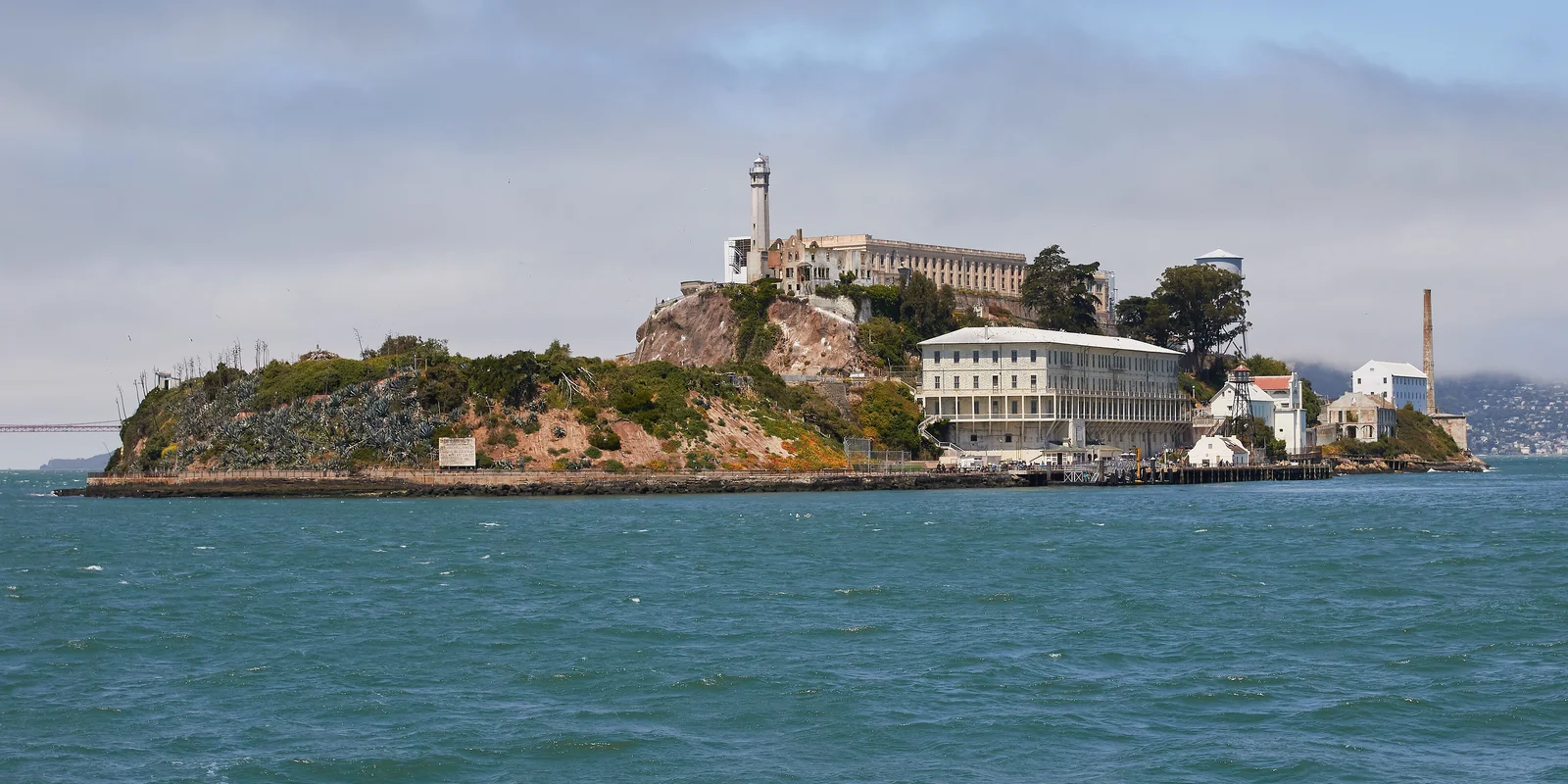
旅のヒントアルカトラズの日中と夜間を、見学範囲、解説の言語、帰りの船、子どもの条件で比較。夕景だけに頼らず、自分の行程に合う公式チケットを選びます。
 旅のヒント
旅のヒント朝のミルフォード・サウンド・クルーズへ自分で運転するなら、テアナウが実用的な拠点です。クイーンズタウン泊ならバスか、意図して組む非常に長い一日になります。
 co:sim Team