
 co:sim Team
Galaxy(サムスン)でeSIMを設定するには、設定を開き、接続をタップし、SIMマネージャーを選んでeSIMを追加をタップ、そのままキャリアから届いたQRコードをスキャンする(または自動検索させる)だけです。Wi-Fi環境なら全体で5分程度で終わり、co:simのようなデータ専用の旅行用eSIM(電話番号なしでモバイル通信のみ)も、他のeSIM対応端末とまったく同じ手順でGalaxyにインストールできます。この記事では、実際にeSIMに対応しているGalaxy機種、One UIでの正確なメニューの場所、Samsungが用意する設定方法、そして最も多くのGalaxyユーザーがつまずくキャリアロックの落とし穴を解説します。
#eSIMに対応しているSamsung Galaxyは?
Galaxyのすべての機種にeSIMチップが搭載されているわけではなく、対応状況は他のAndroid端末以上に機種ごとに差があります。Samsung公式の対応機種リストによると、S20シリーズから現行のS26シリーズまでのGalaxy S全機種がeSIMに対応しており、Galaxy Note20・Note20 Ultraも含まれます。Z FoldシリーズとZ Flipシリーズも全機種対応で、初代Galaxy Fold・Z Flipから最新のZ Fold7・Z Flip7 FEまで含まれます。
Aシリーズは対応がかなり限定的です。Samsung公式リストがeSIM対応として名前を挙げているA-series機種は、A36・A55・A56のみです。エントリーモデルとして人気のGalaxy A51はこのリストに一切登場しません。GSMArenaのスペック情報でも、4G版・5G版のどちらもNano-SIMスロットのみでeSIMチップは搭載されていないと確認できます。ソフトウェア更新では変わりません。
Galaxy A16 5Gは本当に判断が分かれるケースです。Samsung米国サポートの記事ではこの機種がeSIM併用のデュアルSIMに対応していると明記されていますが、同じページで「一部のキャリアはGalaxyのeSIM機能にまだ対応していない場合があります」とも注記しています。そのため、同じA16 5Gでも別の地域で購入したユーザーからは、eSIMのオプション自体が表示されないという報告がよく見られます。タブレットでは一部のGalaxy Tab S(S9以降、およびTab S10 FE)がeSIMに対応していますが、モバイル通信モジュールを持たないWi-Fi専用モデルは対象外です。
自分の機種が対応しているか不安なときは、プラン購入前に自分で確認するのが一番早い方法です。設定 > 接続 > SIMマネージャーを開き、eSIMを追加の項目があれば対応しています。co:simのデータ専用プラン(電話番号なし、モバイル通信のみ)は、これらどの機種でも同じ手順でインストールできます。
#GalaxyでeSIMを追加する手順は?
始める前に、Wi-Fiに接続し(モバイル通信だけではプロファイルのダウンロードに十分でないことが多い)、上記の方法で機種の対応状況を確認し、プロバイダーのQRコードかアカウント情報を用意しておきます。Samsungサポートページでも、入口はキャリアを問わず同じだと確認できます。設定 > 接続 > SIMマネージャー > eSIMを追加です。
#eSIMのQRコードはどうスキャンする?
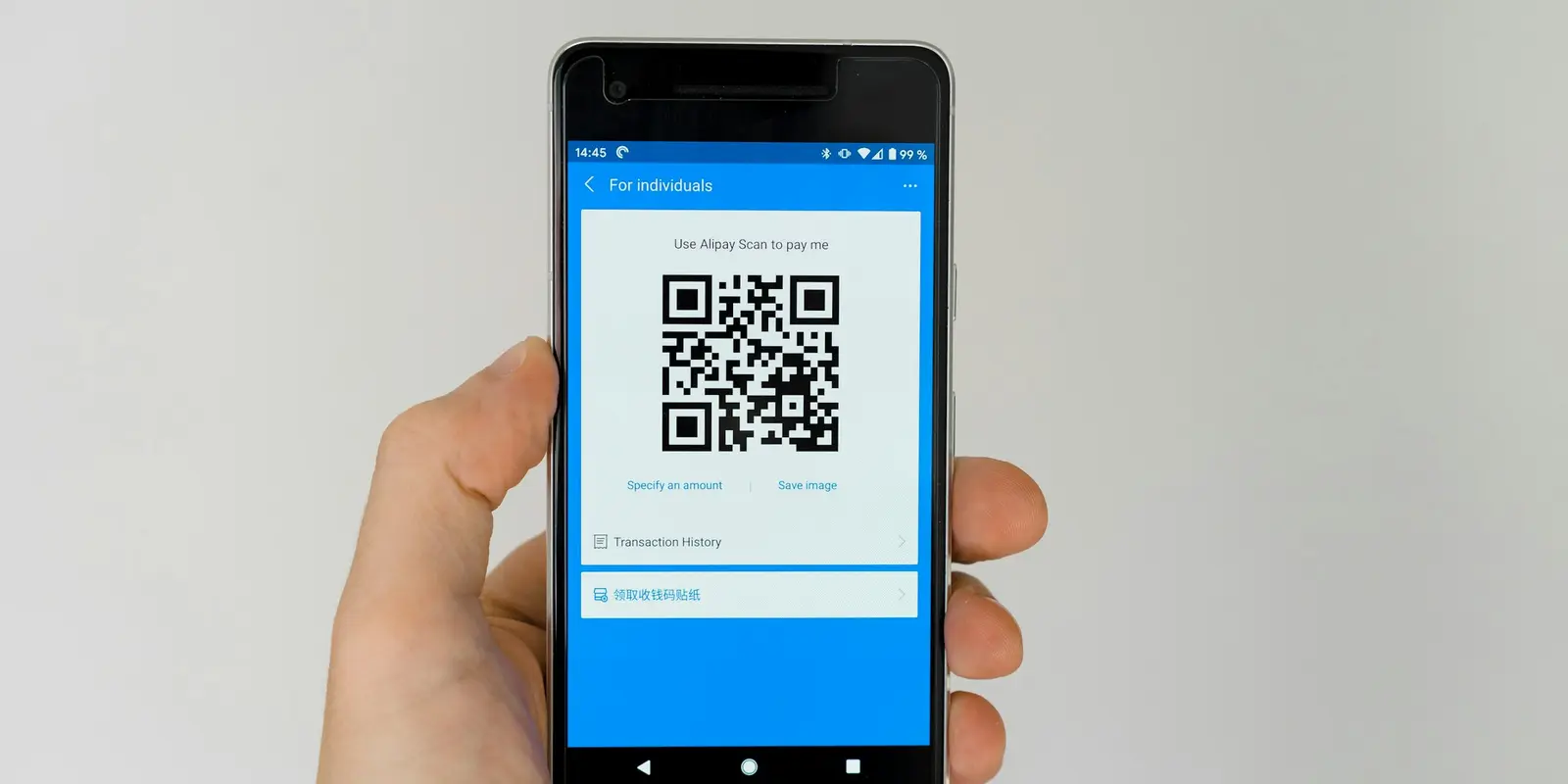
旅行用eSIMで最も一般的な方法です。eSIMを追加の画面でQRコードをスキャンをタップし、プロバイダーからメールで届いたコードにカメラを向けて確認するだけです。co:simはこのQRコードを決済完了から数秒でメール送信するため、空港に着く前、自宅のWi-Fiでインストールを済ませておけます。
#キャリアの自動設定はどう機能する?
一部のキャリアは、Samsungが「ディスカバリーサーバー」と呼ぶ仕組みに対応しています。eSIMを追加をタップすると、コードをスキャンする代わりに、端末やアカウントに紐づくプランを自動検索してそのままダウンロードします。米国キャリアのポストペイドプランでよく見られますが、旅行用eSIMプロバイダーの多くが使う方式ではありません。
#eSIMの転送や手動入力はどうする?
古いGalaxyやiPhoneから番号を引き継ぐ場合、eSIMを追加にはGalaxy/Androidスマートフォンから転送やiPhoneから転送という項目もあり、コードをスキャンせず両端末をペアリングして移行できます。QRコードがどうしてもスキャンできないときは、多くのキャリアが手動でアクティベーションコードを入力する方法を代替手段として用意しています。インストール後は、利用しているネットワーク、インストール期限、チャージ(トップアップ)対応の有無を確認しておくと安心です。co:simの各プランページにはこれらの情報が直接記載されているので、出発前に旅行中のチャージ可否がわかります。
#別キャリアのeSIMがGalaxyで追加できないのはなぜ?
これが最も多くのGalaxyユーザーがつまずく落とし穴です。米国キャリアから直接購入した端末はSIMロックされていることが多く、ロックされた端末は他プロバイダーのeSIMをすべて拒否します。Verizon公式のデバイスロックFAQでも、ロックされた端末は物理・デジタルを問わず他社のSIMに対して「SIM Not Supported」と表示すると明記されています。ロックは完全に機能するeSIMチップの上に被さるキャリア側のソフトウェア制限であり、co:simを含むすべてのプロバイダーに等しく影響します。ロック状態は設定 > 接続 > モバイルネットワーク > ネットワーク事業者で確認できます(「自動選択」をオフにして他のネットワークが表示されればロック解除済み)。不安な場合は旅行用プランを購入する前にキャリアへロック解除を依頼しましょう。
#GalaxyでeSIMの設定に失敗したときは?
Samsung公式のサポートフォーラムでも繰り返し報告されている不具合がいくつかあり、たいてい簡単に解決します。
- 「eSIM Cannot Be Added」と表示される、またはスキャンが終わらない — Wi-Fiに切り替え、スクリーンショットではなく実際に表示されているQRコードをスキャンしているか確認してください(一部のキャリアは再利用防止のためスクリーンショットのスキャンを意図的にブロックしています)。
- eSIMはインストールされるが圏外のまま — 再起動してください。Samsungはほとんどのケースで、eSIMインストール後の再起動を必須の手順としています。
- すでに別の端末で使ったQRコード — 旅行用eSIMのコードはほとんどが1端末1回限りです。一度スキャンしてプロファイルを削除した場合、再スキャンではなく新しいコードが必要になります。
- リージョンロックのかかった米国モデル — 最近の米国向けGalaxyは旧モデルより厳しいリージョンロックを適用しており、ロック解除済みの端末でも海外のSIMやeSIMがブロックされることがあります。
#よくある質問
#すべてのSamsung GalaxyがeSIMに対応していますか?
いいえ。eSIM対応はAndroidのバージョンではなく、機種そのもので決まります。Samsungの対応機種ページでは、S20シリーズ以降、Z Fold/Flipシリーズ全機種、一部のAシリーズ(A55・A56・A36ほか、地域により異なる)、S9世代以降の一部Galaxy Tab Sが対応機種として挙げられており、Galaxy Note20・Note20 Ultraもリストに含まれます。S20より古い機種、多くのエントリーモデルのAシリーズ、Wi-Fi専用タブレットは、ソフトウェアが最新でもeSIMチップ自体を搭載していないのが一般的です。一番早い確認方法は設定 > 接続 > SIMマネージャーで「eSIMを追加」があるか見ることで、あればその端末は対応しています。co:simのようなデータ専用の旅行用eSIMも、どのプロバイダーが発行したQRコードかを設定画面が区別しないため、他社と同じ手順でインストールできます。
#GalaxyでeSIMと物理SIMを同時に使えますか?
はい。eSIMに対応しているGalaxyであれば、物理SIMを併用するデュアルSIM構成が可能です。既存の番号を通話・SMS用に有効なまま残しつつ、eSIM側でモバイル通信を担当させられます。多くのスマートフォンと同様、Galaxyも同時にアクティブにできるモバイル通信の回線は1つだけなので、SIMマネージャーでどちらをデータ通信の既定にするか選ぶ形になります。旅行者の多くはこの構成を使っています。既存番号用の物理SIMはそのまま挿しておき、SIMマネージャーで旅行用eSIMを追加し、それをデータ通信の既定に設定すれば、既存回線でのローミング料金を避けられます。co:simのプランはデータのみで番号を持たないため、既存回線の通話・SMSとまったく競合しない設計です。
#SIMロックされたGalaxyが旅行用eSIMを拒否するのはなぜ?
キャリアロックは、端末自体のeSIMチップが正常かどうかとは別に、販売元が自社ネットワークに縛るために追加するソフトウェア制限です。Verizon公式のデバイスロックFAQによると、ロックされたGalaxyはどの旅行用eSIMブランドを試しても、他プロバイダーのSIMやeSIMに対して「SIM Not Supported」と表示します。これはco:simに限らず、あらゆるサードパーティのeSIMに等しく当てはまります。ロック状態は設定 > 接続 > モバイルネットワーク > ネットワーク事業者で確認でき(「自動選択」をオフにして他のネットワークが表示されればロック解除済み)、不安であれば旅行用プランを購入する前に、端末を販売したキャリアへロック解除を依頼してください。
#SIMマネージャーで「eSIMを追加」がグレーアウトしている、または表示されないのはなぜ?
「eSIMを追加」がグレーアウトしている、または表示されない場合、Samsung公式のeSIM転送トラブルシューティングページによると主に3つの原因が考えられます。まず、すでにスロットに有効な物理SIMかeSIMが入っていて、削除または無効化するまで新規追加ができない状態です。次に、SIMの項目が薄い表示になっている場合で、Samsungの説明では「incompatible with your current network settings」(現在のネットワーク設定と互換性がない)状態、つまり別キャリアでロックされたSIMであることが多いパターンです。そして特にエントリーモデルで最も多いのが、同じ機種名でも地域やキャリアのバリエーションによってはeSIMチップ自体が搭載されていないケースです。設定変更を試す前に、ダイヤル画面で*#06#を入力してみてください。IMEIと並んでEID番号が表示されなければ、そもそもハードウェアがeSIMに対応しておらず、初期化やソフトウェア更新をしても変わりません。EIDが表示される場合は、挿さっている物理SIMを取り外し、ソフトウェアを最新にしてから「eSIMを追加」を再度試してください。
#GalaxyでeSIMを追加するのにWi-Fiは必要ですか?
eSIMプロファイルのダウンロードにはインターネット接続が必要で、モバイル通信だけでは帯域が足りなかったり、設定中のキャリア側でブロックされたりすることがあるため、Wi-Fiが最も確実です。Samsungは、設定 > 接続 > SIMマネージャー > eSIMを追加から最後の再起動まで、一連の作業をすべてWi-Fi接続の状態で行うことを推奨しています。旅行者にとってはここが重要で、たとえばco:simの日本向けeSIMのようなプランは、到着後に空港のゲートや電波の弱いホテルで慌てて設定するより、まだ安定したWi-Fiがある自宅で出発前にインストールしておくのが安心です。
正確なメニューの場所さえわかれば、GalaxyへのeSIM追加は初めてでも10回目でもだいたい5分で終わります。Galaxyで使える旅行用eSIMを探しているなら、co:simは有力な選択肢です。QRコードは決済完了から数秒でメールに届き、対応エリアは190以上の国・地域に及び、プランはチャージ(トップアップ)で再インストールなしに追加でき、購入後はアカウントのダッシュボードからまとめて管理できます。

