
旅行用eSIMのテザリングにパソコンが「接続済み」と表示されても、ページが開けない場合があります。まず親機のスマートフォンのWi-Fiをオフにし、モバイルデータ通信で新しいページを開いてください。親機も通信できなければ、eSIM側の設定から直します。co:simのデータプランを使うときは、旅行用eSIMがデータ通信の回線として選ばれているかを最初に確かめましょう。
テザリングには二つの通信区間があります。パソコンはWi-Fiでスマートフォンにつながり、スマートフォンは携帯電話のネットワークからインターネットに出ます。「接続済み」が示すのは前者だけです。Appleのインターネット共有の説明はiPhoneのモバイルデータ通信を共有すると明記しており、GoogleのAndroidテザリング説明も同じ仕組みです。データ回線が違う、プランがまだ使えない、あるいは共有が制限されていると、Wi-Fiだけがつながります。
親機のWi-Fiを切り、キャッシュ済みではないページを開きます。親機でも失敗するなら、パソコンのパスワードを何度変更しても解決しません。親機だけ通信できるなら、子機が保存したWi-Fi設定、VPN、DNSやホットスポット側を見直します。一つのサイトだけ開けない場合もあるため、別のページを試してください。原因を区間ごとに分けると、eSIMの削除や端末全体の初期化を急がずに済みます。
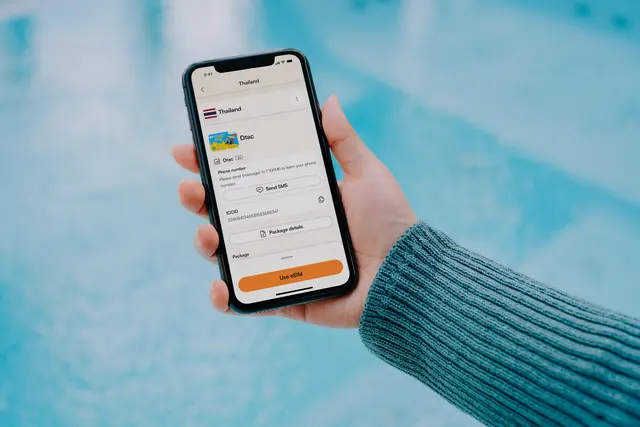
データ通信の回線。iPhoneでは「設定 > モバイル通信 > モバイルデータ通信」で旅行用eSIMを選びます。Androidでは「設定 > ネットワークとインターネット > SIM」などからデータ用SIMを確認します。メーカーとOSで表示名は異なります。
スマートフォン単体の通信。Wi-Fiをオフにし、新しいウェブページを開きます。古いアプリ画面が見えるだけでは、インターネットが正常とは判断できません。
ローミングの指示。旅行用eSIMが現地の提携網を利用するため、旅行回線側のデータローミングが必要なプランがあります。購入したプランの案内に従い、普段のSIMのローミング設定は別に確認してください。
プランの状態。有効期間、利用可能なデータ、表示中のネットワークを確認します。アンテナ表示だけではデータ通信は証明できません。co:simではプランごとに提携網、課金開始の条件、追加購入の可否が異なるため、購入した商品の説明を読みます。
地下階や建物の奥では、開けた場所へ移動して再試行します。機内モードを一度切り替えるのも切り分けに役立ちます。ただし、別会社のAPNをコピーしたり、eSIMをすぐ削除したりしないでください。再インストールに制限がある場合、旅行中に注文メールへアクセスできなくなると復旧が難しくなります。現在の回線名、端末名、エラー画面を記録しておきましょう。
iPhone本体でモバイルデータ通信が使えることを確認してから、「設定 > インターネット共有」で「ほかの人の接続を許可」をオンにします。子機が接続する間は画面を開いたままにし、現在のWi-Fiパスワードを確認してください。パソコンに古い接続情報が残っているなら、そのネットワークを削除して入り直します。Appleのトラブルシューティングは、通信会社がインターネット共有を提供しているかの確認も案内しています。
子機がつながっても新しいページを開けない場合は、親機と子機のVPNを一時停止して経路を試し、確認後に元へ戻します。必要なら両方を再起動します。対応するiPhoneの「互換性を優先」はWi-Fi接続の改善には役立ちますが、iPhone本体にないモバイルデータを作る機能ではありません。デュアルSIMを利用している場合、テスト後にデータ回線が自動で普段のSIMに戻っていないかも確認してください。
co:simのeSIMを選択したiPhone本体は通信でき、子機だけ失敗するなら、そのプランのテザリング条件を調べます。ホットスポットのスイッチが表示されることだけでは、提携網が共有を許可する証拠にはなりません。問い合わせ時にはiPhoneと子機の機種、OS、表示されたエラーを伝えると、状況を絞り込みやすくなります。
標準的なAndroidでは「設定 > ネットワークとインターネット > アクセスポイントとテザリング > Wi-Fiアクセスポイント」が目安です。Samsungなどでは名称が違います。旅行用eSIMがモバイルデータ回線になっていること、親機だけで新しいページが開けることを確かめ、アクセスポイントを一度オフにしてからオンに戻します。子機が以前のパスワードを記憶している場合は、保存済みネットワークを削除して再接続します。
USBやBluetoothテザリングが使える機種なら、短時間だけ別方式も試せます。USBは通信できてWi-Fiだけ失敗するなら、ローカルの無線設定が疑わしくなります。親機は通信できるのに共有方式がすべて失敗するなら、省データ設定、VPNとプラン条件を調べます。Googleは通信事業者によるテザリング制限や追加料金の可能性を説明しています。データ専用eSIMを共有しても、現地の電話番号や通常の音声通話、SMSが付くわけではありません。
親機自体が通信できない場合は、場所、時刻、機種、選択中のデータ回線、ネットワーク名とエラーを記録します。一台のパソコンだけが失敗する場合は、そのOSとほかの子機での結果を記します。親機は正常で子機がすべて失敗するなら、VPNの一時停止やUSB共有の結果も添えます。こうした情報があれば、携帯網、プラン条件、Wi-Fi設定のどこを調べるべきかが分かります。
注文情報と一緒にサポートへ伝え、原因が分からないまま二つ目のプランを買うことは避けましょう。次の旅行ではデータ専用プランを比較し、例えば日本向けeSIMでも、ネットワークや有効期間、共有条件を商品ごとに読むことが大切です。
「接続済み」はパソコンがスマートフォンのWi-Fiに参加したという意味で、スマートフォンがインターネットに出られることは示しません。親機のWi-Fiを切り、モバイルデータ通信で新しいページを開いてください。親機でも失敗するなら、旅行用eSIMがデータ回線か、必要なローミング設定が合っているか、プランが利用可能かを確認します。親機だけ正常なら、パソコンに保存したネットワークを削除し、現在のパスワードで入り直してVPNを一時停止します。別の子機でも試すと原因をさらに絞れます。co:simを利用する場合は、Wi-Fiアイコンから残量や共有許可を推測せず、購入したプランの説明とアカウント上の状態を見てください。
いいえ。スマートフォンにアクセスポイントのスイッチがあっても、購入したプランや提携網、端末の組み合わせによって共有条件は異なります。まず親機だけでモバイルデータ通信が使えるかを調べ、次に子機一台をつないで新しいページを試します。親機が正常で子機だけ失敗するなら、iPhoneまたはAndroidの設定を見直し、続く場合は販売元にそのプランの条件を確認してください。co:simのデータ専用eSIMは各商品の規約に従ってモバイル通信を提供しますが、共有しても現地の電話番号、通常の通話やSMSは追加されません。前回の旅行で使えたという経験を別の国のプランへ当てはめないことが大切です。
旅行用eSIMの多くは目的地の提携網を使うため、旅行回線側のデータローミングを求めることがあります。購入した商品の案内を読み、その回線をモバイルデータ用として選択したうえで設定してください。普段のSIMのローミングは別問題です。自国の通信会社から予想外の料金が発生しないよう、その設定と料金も確認します。変更後は親機のWi-Fiをオフにして新しいページを開きます。親機にデータ通信がなければ、ホットスポットだけを操作しても改善しません。接続しない場合は有効期間、選択中のネットワークと指定されたAPNを確かめ、機種とエラーを控えてサポートへ連絡します。
決済後すぐメールでお届け · 出発前にインストール
 How-To
海外でもWi-Fi通話を使えば、自分の番号で通話とSMSを受けながら、データ専用の旅行用eSIMにインターネットを任せられます。どちらにもローミング料金はかかりません。iPhoneとAndroidの手順、二回線の構成、先に知るべき制約をまとめます。
 How-To
5Gが利用できない、利点がない、設定で無効、またはローミングプロファイルの5G利用が未確認なら、LTE表示は正常です。
 How-To
eSIMが「アクティベート中」のままなら、通信環境、データ回線、ローミング設定を順番に確認します。削除する前に安全な手順で切り分けましょう。
有効期間 7 日
$3.99〜
 co:sim Team