
 co:sim Team
iPhoneでのeSIM設定は5分ほどで終わります。設定 → モバイル通信 → eSIMを追加を開き、プロバイダから届いたメールのQRコードをスキャンして、新しい回線をモバイルデータ回線に指定するだけです。ただし細部が重要で、キャリアロックの見落としや設定ミス、プロファイルの誤削除は、データが必要な瞬間にオフラインになる原因になります。この記事では2つのインストール方法、ローミング料金を防ぐ設定、よくあるエラーの対処法をまとめて解説します。
#インストール前に確認すべきこと
サポートへの問い合わせの多くは、次の3点で防げます。
- eSIM対応の確認。 iPhone XS以降はeSIMに対応しています。設定 → モバイル通信にeSIMを追加の項目があれば対応機種です。eSIMという規格自体はGSMAが定めており、プロファイルは端末内蔵のセキュアチップにダウンロードされるため、物理的に挿入するものはありません。
- キャリアロックの確認。 キャリアロックされたiPhoneはeSIMのインストール自体はできても、通信は拒否されます。設定 → 一般 → 情報 → SIMロックを確認し、「SIMロックなし」と表示されているか確認してください。契約キャリア名が表示される場合、Appleのロック解除ガイドにある通り解除できるのはキャリアのみなので、旅行のかなり前に済ませておく必要があります。
- Wi-Fiの確保。 eSIMプロファイルのダウンロードには有効なインターネット接続が必要で、これはまさに到着直後に一番手に入りにくいものです。だからこそ自宅であらかじめインストールしておくのが安全で、co:simのトラベルeSIMも決済後わずか数秒でQRコード付きメールが届くため、出発前に余裕をもって準備できます。
#方法1:QRコードをスキャンする
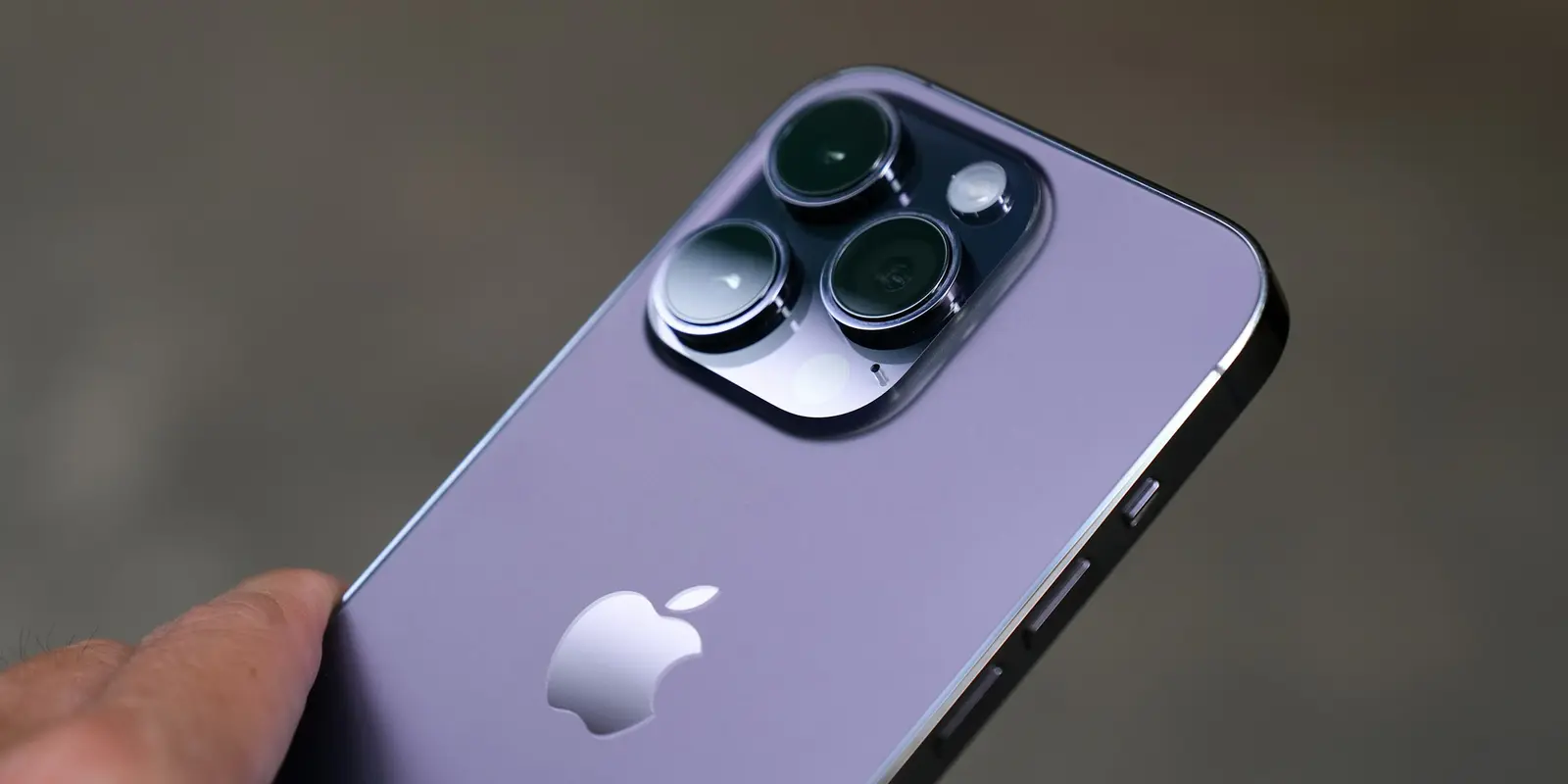
これが標準的な手順で、Apple公式のeSIM設定手順とも一致します。
- 設定 → モバイル通信を開く(地域によってはモバイルサービスと表示)。
- eSIMを追加をタップし、続けてQRコードを使用をタップ。
- プロバイダから届いたメールのQRコードにカメラを向ける。別の画面で開くか、印刷しておくとスムーズです。
- 画面の指示に従って進める。確認画面が出たら、通話・SMS用の主回線は元のままにしておきます。
iOS 17.4以降では、Mailアプリ内のQRコード画像を長押ししてeSIMを追加をタップするだけの、さらに短い手順も使えます。co:simは決済後数秒でこのメールを送信するので、購入からインストールまで一度の作業で完了します。
#方法2:情報を手動で入力する
カメラが使えない、あるいはQRコードが読み取れない場合も心配いりません。どのeSIMにも同じ内容がテキストでも用意されています。SM-DP+アドレスとアクティベーションコードの2つです。
- 設定 → モバイル通信 → eSIMを追加。
- QRコードを使用をタップし、画面下部の詳細を手動入力をタップ。
- 届いたメールに記載のSM-DP+アドレスとアクティベーションコードを貼り付ける。
#ローミング料金を防ぐ3つの設定
インストールはまだ半分です。インストール直後に、次の3つを設定してください。
- 回線に名前を付ける。 新しい回線に旅行先の名前(「韓国」など)を付けておくと、SIM一覧が見やすくなります。
- eSIMをデータ回線に設定する。 設定 → モバイル通信 → モバイルデータ通信でトラベルeSIMを選択します。主回線は通話や認証コード受信のためそのまま有効にしておきます。
- 主回線のデータをオフにする。 主回線のデータローミングをオフにし、モバイルデータ通信の切替を許可もオフのままにしておきます。この設定こそが、知らないうちに高額な自国キャリアのローミングへ切り替わる事故を防ぎます。
#うまくいかないときの対処法
#eSIMはインストールしたのに圏外になる
多くの場合、まだ自国内にいることが原因です。多くのトラベルeSIMは現地の対応ネットワークに到着してはじめて接続します。すでに海外にいる場合は、機内モードを10秒ほどオンオフしてから、設定 → モバイル通信でトラベルeSIMがデータ回線に選択されていること、そのデータローミングがオンになっていること(トラベルeSIMは通常これが必要です)を確認してください。
#QRコードが読み取れない
多くの場合、表示元の画面が暗すぎるか、サイズが合っていないことが原因です。表示元の画面の明るさを上げるか、手動入力に切り替えてください。使う情報自体はQRコードと同じです。
#「eSIMを追加できません」と表示される
主に3つの理由が考えられます。すでに一度インストール済み(多くのトラベルeSIMは1回限りのインストール仕様)、端末がキャリアロックされている、またはインストール期限が過ぎている、のいずれかです。プランの規約を確認し(co:simは各プランのページにインストール期限を明記しています)、代替品を購入する前にプロバイダのサポートに問い合わせてください。
#誤ってeSIMを削除してしまった
eSIMプロファイルの削除は、物理SIMの抜き差しとは違い、自分で元に戻すことはできません。プロバイダに連絡してください。再発行に対応している場合もありますが、多くのトラベルeSIMは仕様上1回限りのインストールです。旅行中のトラブルシューティングとして、トラベルeSIMを削除する対応は絶対に避けてください。
#よくある質問
#トラベルeSIMを使うとき、元の物理SIMは抜く必要がありますか?
いいえ、抜く必要はありません。iPhoneはデュアルSIMに対応しており、物理SIMとeSIMは同時に動作します。おすすめの設定は、元のSIMを通話・SMS用に有効なまま残し、銀行の認証コードなどがきちんと届くようにしつつ、トラベルeSIM側にモバイルデータをすべて任せる方法です。重要なのは、元のSIM側のデータローミングをオフにしておくこと。これをオンのままにしておくと、隣で快調に動くトラベルeSIMがあっても、端末が気づかないうちに元のキャリアの高額なローミング通信を使ってしまうことがあります。トラベルeSIMをデータ回線に指定し、データ通信の自動切替をオフにしておけば、2枚のSIMは旅行中ずっと問題なく共存します。
#トラベルeSIMは自宅で入れるべき?それとも現地到着後でいい?
自宅のWi-Fiで、出発の1〜2日前に済ませるのが基本です。プロファイルのダウンロードにはインターネット接続が必要で、到着直後の空港Wi-Fiは旅行全体の中でも特に不安定な接続だからです。現地での初回接続を起点に有効期間が始まるプランなら、早めにインストールしても損はなく、着陸するまでeSIMは待機したままです。購入前にプラン詳細ページで確認すべき点は2つ。1つはインストール期限(トラベルeSIMは購入から一定日数以内にインストールする必要があります)、もう1つは課金開始のルール(初回接続時か購入時か)です。co:simの場合、この2点はプランページと決済画面の両方に明記されているため、出発日から逆算して購入とインストールのタイミングを決められます。出発の1〜2週間前に購入しておけば、どちらの期限にも十分な余裕が生まれます。
#iPhoneにはeSIMをいくつ保存できますか?
最近のiPhoneは通常8件以上のeSIMプロファイルを保存でき、同時にアクティブにできるのは1〜2件です。つまり過去の旅行で使ったプロファイルを、今回のものと一緒に残しておいても問題ありません。期限切れのプロファイルから料金が発生することはありませんが、SIM一覧が煩雑になり、誤ってデータ回線として選んでしまう原因にもなります。目安としては、旅行が終わりプランを使い切ったと確信できてから削除し、旅行中は絶対に何も削除しないことです。同じ目的地に何度も渡航する場合は、毎回新しいeSIMを買うのではなく、co:simのプランがトップアップ(チャージ)に対応しているか、プランページで確認する価値があります。
#eSIMはWi-Fiがなくても使えますか?
はい、インストール後であれば使えます。eSIMは物理SIMとまったく同じように、Wi-Fiなしでモバイルデータ通信ができます。インターネット接続が必須なのは最初のプロファイルダウンロードのときだけで、直後に発生することがあるキャリア設定の更新も同様です。だからこそ出発前のインストールが理にかなっています。自宅であれば自分のWi-Fiでダウンロードは1分程度で終わりますが、到着ロビーでは飛行機1機分の乗客が同時に接続する混雑したネットワークや、ダウンロードを妨げるログイン式Wi-Fiと戦うことになります。プロファイルさえ端末に入っていれば、着陸後はeSIMが自動的に現地のネットワークへ接続します。
具体的な旅行の予定があり、あとはどのeSIMを選ぶかという段階の方には、co:simの韓国向けeSIMのようなデータ専用プランがおすすめです。決済後数秒でQRコード付きメールが届くため購入とインストールを同じタイミングで済ませられ、対応先は190以上の国と地域に広がり、プランはチャージ式なので同じ渡航先へ再訪する際もインストールし直す必要がありません。各プランページでは対応ネットワークや有効期間、インストール期限も購入前に確認できます。


