
 co:sim Team
Google PixelにeSIM(埋め込み型SIM)を設定するには、設定を開き、ネットワークとインターネット、SIM、SIMを追加の順にタップし、eSIMを設定を選ぶ。プロバイダーからメールで届いたQRコードをスキャンし、画面の指示に従うだけだ。Wi-Fi環境なら全体で5分ほどで終わり、手順は最初のeSIMでも5枚目でも変わらない。co:simのようなデータ専用eSIM(携帯電話番号なし、モバイルデータのみ)も、この同じ手順でインストールできる。Pixelは設定画面でプロバイダーごとの違いを設けていないからだ。この記事では、実際にeSIMに対応しているPixelの機種、手順の全体、そしてよくある不具合の直し方を解説する。
#Google PixelでeSIMに対応している機種は?
Googleの公式デバイス一覧によると、Pixel 4以降のすべての機種が例外なくeSIMに対応している。それより古い機種は条件が細かい。Pixel 3aはVerizonで購入した場合や日本で購入した場合を除いて対応、Pixel 3は一部のキャリア(SprintとGoogle Fi)でのみ動作し、オーストラリア・台湾・日本で販売されたモデルでは動作しない。Pixel 2はGoogle Fiのみ対応、2016年発売の初代Pixelにはそもそもeサイム用のチップがない。新しい世代ではGoogleが明言している通り、米国向けのPixel 10・Pixel 10 Pro・Pixel 10 Pro XLは物理SIMトレイを完全に廃止しており、eSIMが唯一の選択肢になる。
始める前に確認しておきたい点があと二つある。PixelがSIMロック解除済みであること(ロックされた端末は他社のSIMを物理・デジタル問わず拒否する。詳しくは後述)と、安定したWi-Fi環境だ。eSIMプロファイルはモバイルネットワークで使う前に、インターネット経由でダウンロードする必要がある。プロバイダーのQRコードも手元に用意しておこう。co:simでは決済完了から数秒でメールが届くため、多くの旅行者は空港で慌てるのではなく、出発の数日前に自宅で設定を済ませている。
#Pixelへの具体的なeSIM設定手順
ここまでの確認が済めば、実際の設定はすぐ終わる。現行のPixelであれば、Googleの手順は次の通りだ。
- 設定アプリを開く。
- ネットワークとインターネットをタップする。
- SIMをタップする。
- SIMを追加をタップする。
- eSIMを設定をタップする。
- 画面の指示に従い、プロバイダーから届いたQRコードをスキャンする。カメラをコードに向け、認識されるまで静止させる。
- 残りの画面の指示に従い、プロファイルのダウンロードと確認が終わるまで少し待つ。
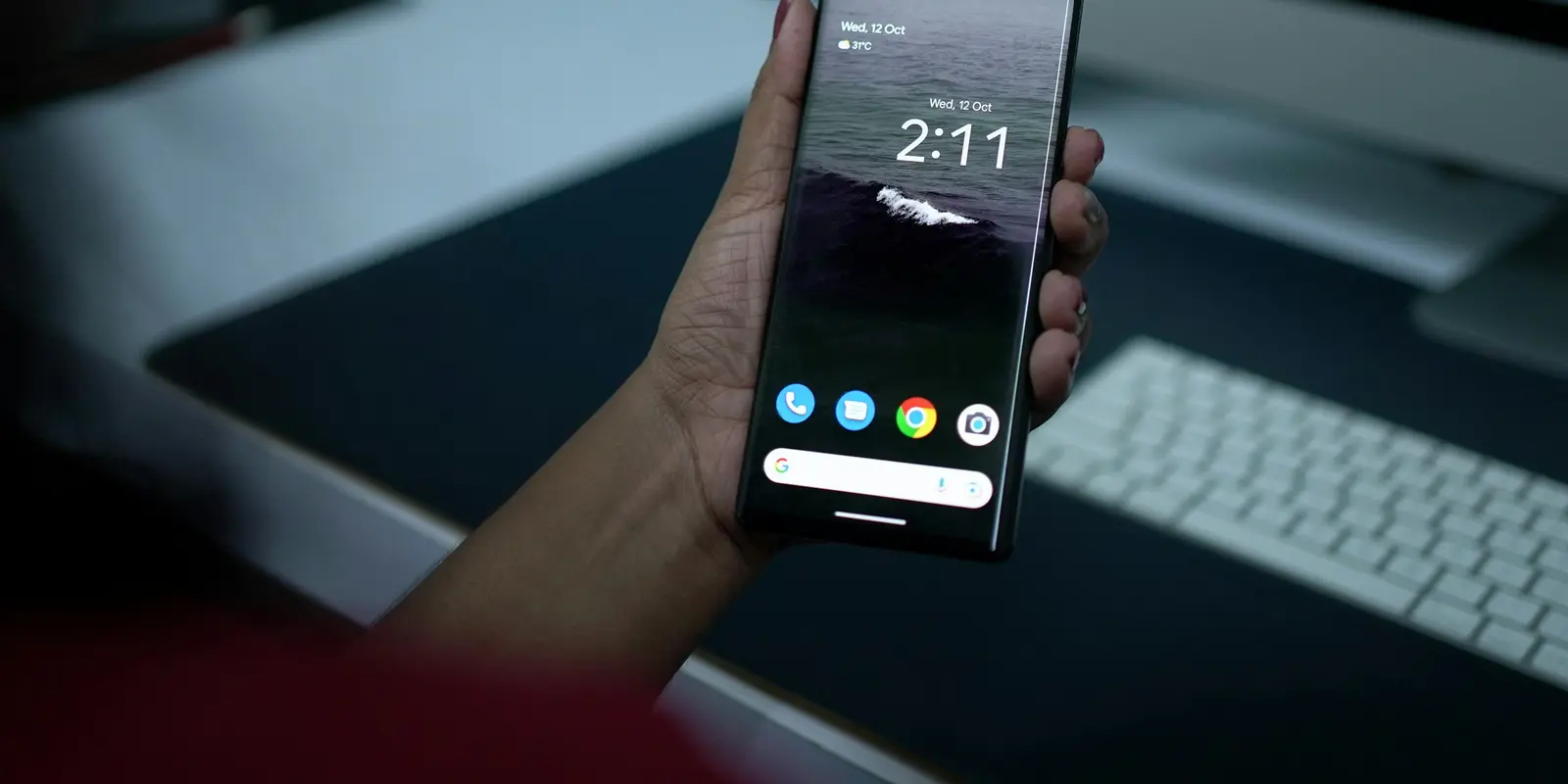
プロファイルのダウンロードが終わったら、後から見分けやすい名前を付けておこう。co:simのプラン詳細ページには、利用するネットワーク、インストール期限、チャージ(追加購入)に対応しているかどうかが記載されている。着陸前に一度確認しておけば、旅先で予想外のトラブルに遭わずに済む。
#Pixelの初期設定中にeSIMを追加できる?
できる。新品のPixelをアクティベートする場合、Googleの初期設定フローには専用のeSIMステップが含まれている。設定中にSIMをダウンロードをタップし、続けて設定をタップすれば、上記と同じQRコードのスキャン手順に進む。基本的な流れは同じで、設定アプリではなくウェルカム画面から始まる点だけが違う。旅行専用端末をゼロからセットアップする場合に便利だ。
#PixelでeSIMが追加できないときの原因は?
Pixelでの設定失敗のほとんどは、次の三つのいずれかが原因だ。
#設定に「eSIMを設定」の項目が出てこないのはなぜ?
SIMを追加に物理SIMの選択肢しか表示されない、あるいはeSIMの項目自体が存在しない場合、最も可能性が高いのは古い非対応機種であることだ。まずは上記の対応機種リストを確認しよう。次に多い原因は、接続が弱いかブロックされていることだ。モバイルデータからWi-Fiに切り替え、実際のインターネット接続の前にログインページを要求するホテルや空港のネットワークは避けよう。こうしたネットワークは明確なエラーを表示せず、プロファイルのダウンロードを静かにブロックしてしまう。
#QRコードがスキャンできないのはなぜ?
QRコードがスキャンできない場合、コード自体の不具合よりも画面やカメラの問題であることがほとんどだ。読み取り元の画面の明るさを上げ、Pixelを15センチほど離して固定し、スクリーンショットではなく実際に表示されているコードをスキャンしていることを確認しよう(一部のプロバイダーは、コードが一度しか有効化できないようスクリーンショットを意図的にブロックしている)。何度試してもスキャンできない場合、キャリアや海外旅行用eSIMプロバイダーはたいてい手動でのアクティベーション情報入力にも対応している。この選択肢は同じeSIMを設定の画面に、「手動で情報を入力」のような表記で表示される。
#SIMロックされたPixelが海外用eSIMを拒否するのはなぜ?
SIMロックは、完全に動作するeSIMチップの上に販売元が追加したソフトウェアであり、物理・デジタルを問わず他社ネットワークのSIMをすべてブロックする。co:simも他のあらゆるプロバイダーと同様にこの影響を受ける。設定 > ネットワークとインターネット > SIMでロック状態を確認しよう。端末が常に元のキャリアしか見つけず、他のネットワークをすべて拒否する場合はロックされている。海外用eSIMを接続するには、購入元にロック解除を依頼する必要がある。
#よくある質問
#PixelでeSIMを設定するにはWi-Fiが必要?
ダウンロードの段階では必要だ。Pixelはプロバイダーのサーバーからプロファイルを取得するために、Wi-Fiかモバイルデータのいずれかで有効なインターネット接続が必要になる。Googleの設定ガイドは接続方式に関係なく設定 > ネットワークとインターネット > SIMという同じ経路をたどるが、一部のキャリアはモバイルデータでのプロファイルダウンロードを制限・ブロックすることがあるため、Wi-Fiの方が確実だ。インストール後、プロファイルは他のSIMと同様にモバイルネットワーク上でアクティブになるため、その後Wi-Fiに接続し続ける必要はない。co:simが出発前の自宅でのインストールを勧めるのはこのためだ。タイ向けeSIMでもその他の渡航先でも、自宅のWi-Fiで数分あれば準備が整い、空港でネットワークを探す代わりに、着陸した瞬間からすでにつながっている状態にできる。
#Pixelで物理SIMとeSIMを同時に使える?
Pixel 3a以降であれば可能だ。Googleのデュアルsim対応ガイドによると、これらの機種はDual SIM Dual Standby(DSDS)に対応しており、物理SIMとeSIMの両方に着信できるが、モバイルデータの通信を担当できるのは常にどちらか一方で、もう一方は通話・メッセージ用の待受状態になる。Pixel 7以降ではさらに一歩進み、キャリア側が許可すれば物理SIM+eSIMの代わりに、eSIM2枚を同時に運用することもできる。旅行者に多い構成は、通話・メッセージ用に自国のSIMをそのまま残し、co:simのようなデータ専用eSIMで海外のモバイルデータをまかなう方法だ。データ専用プランには電話番号がないため、既存の回線と競合する心配がない。あとは設定 > ネットワークとインターネット > SIMを開き、新しいeSIMを選択してモバイルデータの既定回線に設定すれば、着陸した瞬間に高額な自国キャリアのローミングへ誤って切り替わることを防げる。
#PixelでeSIMを設定すると、その場ですぐに有効になる?
自動的にはならない。プロファイルの設定は、端末に追加するだけの作業だ。co:simを含む多くの海外用eSIMは、eSIMが初めてネットワークに接続した時点から有効期間が始まる仕組みになっている。一部のプランは購入時点からカウントが始まるものもあるため、購入前にそのプランのページで確認しておくとよい。この違いがあるからこそ、旅行の数日前に自宅でPixelにeSIMをインストールしておくのは基本的に問題ない。プロファイルは有効期間を消費せずに端末上で待機し、実際に有効になるのは着陸して電波を掴んだときだ。この点は返金にも関わってくる。未インストールのeSIMは購入から30日以内であれば返金の対象になる(購入時点で即時課金されるプランは対象外。詳細はプランページを確認してほしい)が、この保護はプロファイルをインストール・アクティベートした時点で終了する。旅行が中止になる可能性がまだ残っている場合は、インストールを少し待った方がよい。
#PixelのeSIMを新しい端末に移行できる?
プロバイダーによっては可能だ。Googleの転送ツール(設定 > ネットワークとインターネット > SIM > SIMを追加 > 他の端末からSIMを転送)は、対応しているeSIMをPixel同士、あるいは一部の他のAndroid端末との間で移行できる。一方で多くの海外用eSIMは、最初にアクティベートした端末に紐づいており、インストール後の転送には対応していない。旅行の途中で端末を乗り換える場合は、転送を試みるより新しい端末に新規でeSIMをインストールする方が確実だ。転送が失敗すると、どちらの端末にも有効なプロファイルが残らない事態になりかねない。
設定のありかさえ分かれば、PixelへのeSIM設定は5分ほどで終わる。初めての海外用eSIMでも、10回目でも同じ手順で完了する。このPixelに入れる海外用eSIMを探しているなら、co:simのようなデータ専用プランはこの手順とよく合う。決済完了から数秒でQRコードがメールに届き、対応先は190以上の国・地域で単一国と複数国のリージョナルプランの両方があり、チャージ対応プランなら今インストールしたのと同じプロファイルにそのまま追加でき、再インストールは不要だ。


