
 co:sim Team
eSIMプロファイルの削除は基本的に元に戻せません。旅行用eSIMの多くは1回限りのインストール用に発行されており、いったん削除すると同じQRコードは通常もう使えなくなります。だからこそ削除は、スマートフォンを売却するとき、過去の旅行で使ったデータ通信を整理するとき、あるいは工場出荷状態にリセットするときに行う操作であり、旅行中の通信トラブルをその場でしのぐための手段ではありません。Appleも端末を売却・下取り・譲渡する前にeSIMを消去するよう明確に案内しています。この記事では、iPhoneとAndroidでの具体的な削除手順、削除前に確認すべきポイント、そして削除オプションが反応しない場合の対処法を順番に解説します。
#削除する前に確認しておきたいこと
削除ボタンを押す前に、30秒ほどで済む4つの確認をしておくと、あとで困る事態を避けられます。
- 実際に消去されるものを理解しておく。eSIMを削除すると消えるのは、端末にダウンロードされたプロファイルだけで、eSIM対応のハードウェアそのものではありません。プロファイルを保存しているチップ(eUICCと呼ばれます)は端末に内蔵されたままで、次のプロファイルを受け入れる準備ができています(GSMAのeSIM解説より)。物理的なSIMカードを抜き取るのとは違い、取り外す部品は何もありません。
- 本当にもう使わないかを確認する。co:simが販売しているようなデータ専用の旅行eSIMには電話番号が含まれていないため、削除前に番号を移行する手続きは不要です。ただし、プロファイルと残りのデータ容量は削除と同時に失われます。旅程がまだ残っていて、プランの有効期限内であれば、削除せずそのままインストールしておきましょう。
- 削除はオンライン状態で行い、オフライン(機内モード)は避ける。削除したeSIMを再インストールできるかどうかは、削除した瞬間に端末がネットに接続されていたかに左右されることがあります。プロファイルが発行元のサーバーに削除を通知して初めて、再インストール用の枠が解放される仕組みだからです。
- 削除前にラベルを確認する。複数のeSIMをインストールしている場合は、設定画面に表示されるプラン名で、どの回線を削除しようとしているか必ず確認してください。間違ったプロファイルを消してしまうと、問題なく使えていた回線までインストールし直すことになります。
スマートフォンを売却するとき、何年分もの旅行で溜まったeSIMを整理するとき、期限切れのプロファイルでSIMリストがごちゃついているとき、どのケースでもこの先の手順は共通です。
#iPhoneとiPadでeSIMを削除する方法
手順はごく短く、Appleの公式案内によればiOSでもiPadOSでも同じです。
- 設定アプリを開く。
- モバイル通信(iPhone)またはモバイルデータ通信(iPad)をタップする。
- プランが1つだけの場合はeSIMを削除をタップする。複数ある場合は削除したいプランをタップしてからプランを削除をタップする。
確認メールも待機時間もなく、タップした時点でプロファイルは消去されます。すべてのコンテンツと設定を消去を実行する場合は別で、Appleはその過程でeSIMも一緒に消去するかどうかを個別に尋ねてきます。端末を新しい持ち主に渡すなら、ここで消去を選びましょう。
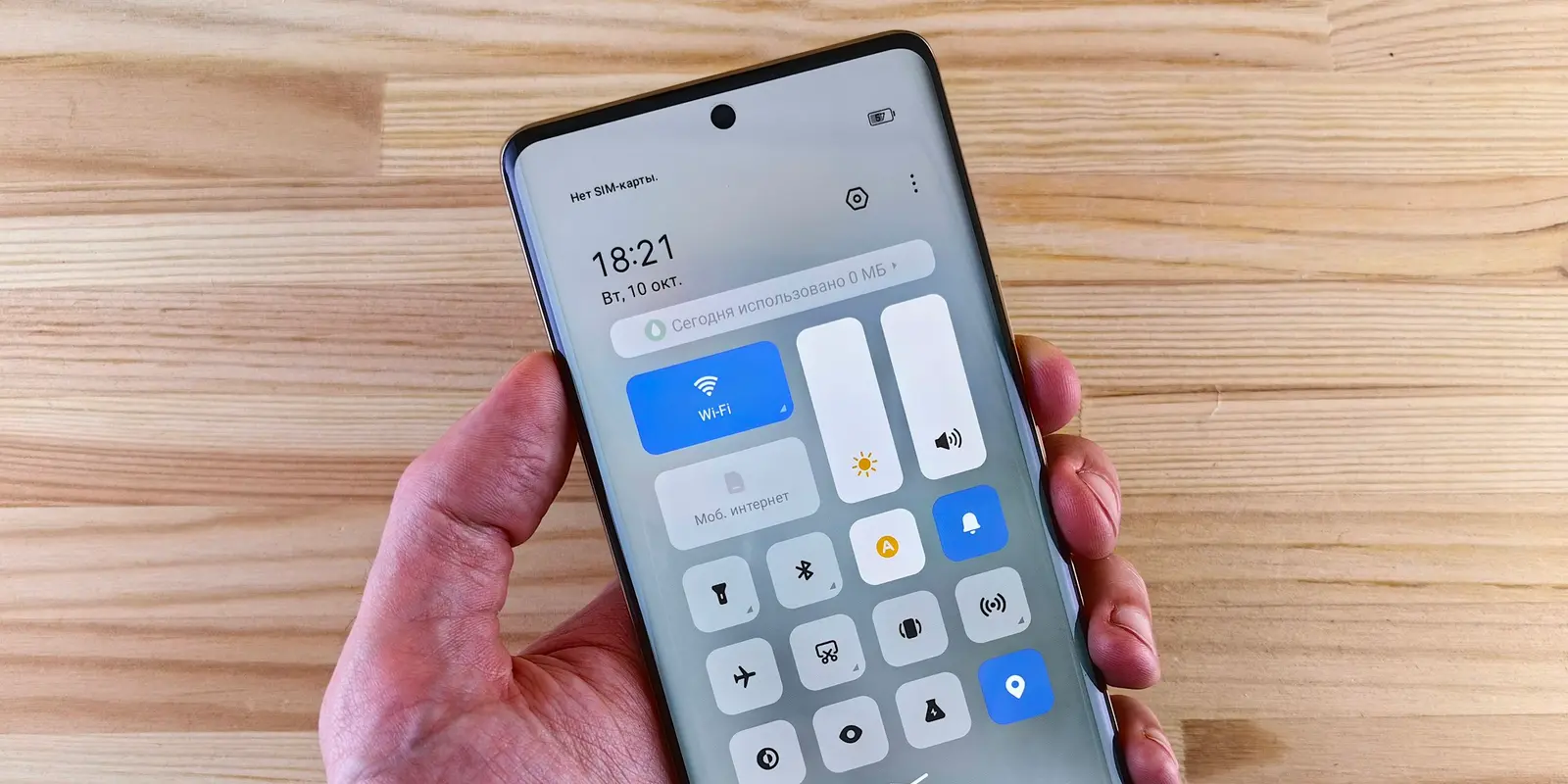
#Android(Pixel、Samsung、その他の端末)でeSIMを削除する方法
Androidでの正確な表記はメーカーによって異なりますが、公式の2つの例からおおよその流れがつかめます。Google Pixelでは、Google公式の手順は次のとおりです。
- 設定を開く。
- ネットワークとインターネットをタップし、続けてモバイルネットワークをタップする。
- 削除したいeSIMを選択する。
- eSIMを削除をタップする。
Samsung Galaxyでは、SIM関連の設定はすべて設定 → 接続 → SIMマネージャーにまとまっており、プロファイルを選ぶと削除オプションが表示されます。他のAndroidメーカーはそれぞれ独自のメニュー表記を使っていますが、基本パターンは同じです。接続、SIMカード、ネットワークとインターネットのあたりを探し、ここでの表記と一致しない場合は設定内を「SIM」で検索してみてください。
#eSIMが削除できないときの対処法
#削除・解除ボタンがグレーアウトしている
キャリアやMDM(モバイルデバイス管理)のプロファイルが入っていることが原因であるケースが多く、単に端末の再起動でeSIMが解放されることもあります。まずは再起動してみましょう。それでほとんどのケースは解消します。それでも動かない場合は、そのeSIMが現在唯一のデータ通信手段になっていないか確認してください。端末によっては、Wi-Fiや別のSIMに切り替えるまで、データ通信中の回線を削除できないよう制限しているものがあります。
#削除したいeSIMを間違えた、または誤って削除してしまった
古いスクリーンショットに残っていたQRコードから再インストールしようとしないでください。元のインストールが「使用済み」として記録されると、その画像はもう何もアクティベートできなくなっている可能性があります。削除した瞬間に端末がオンラインだったかどうかを確認したうえで、いきなり買い直すのではなく、まずはeSIMの発行元に直接連絡しましょう。プロバイダーによっては、最初から購入し直すよりも早く、安く復元・再発行してくれる場合があります。
#削除したのに、まだ料金を請求されている
eSIMを削除するのは端末からプロファイルを取り除く操作であり、その裏にあるプラン契約そのものを解約するわけではありません。Appleもこの点をはっきり説明しており、モバイル通信プランの解約には、あらためてキャリアに直接連絡する必要があるとしています。この問題が起きやすいのは主に、後払い(ポストペイド)契約のキャリア回線です。co:simのような前払い制の旅行用eSIMは、継続課金のない一括購入の買い切り型プランなので、プランのデータや有効期限を使い切ったあとに、別途解約の手続きをする必要はありません。
#FAQ
#eSIMを削除したあと、再インストールはできますか?
プロバイダーによって異なり、プロバイダーによっては削除した瞬間に端末がオンラインだったかどうかにも左右されます。旅行用eSIMのQRコードの多くは1回限りの使用を前提としており、プロファイルが一度インストールされると、発行元のサーバー上でそのアクティベーションコードは「使用済み」として記録されます。そのため、たとえ同じ端末であっても再インストールには新しいコードが必要になります。この1回限りの仕組みはあえてそう設計されたセキュリティ対策で、コードを1台の端末に紐づけることで、流出したり使い回されたりしたQRコードが、正規のインストールが完了したあとに他人の回線を乗っ取るような事態を防いでいます。co:simを含む一部のプロバイダーでは、削除した瞬間に端末がオンラインだった場合に限り、同じ端末に同じQRコードで再インストールできますが、接続がない状態で削除すると、プロバイダー側でも復元できないことがほとんどです。プランにまだ日数やデータが残っているなら、削除してあとで復元を試みるより、そのままインストールしておくほうが安全です。
#eSIMを削除すると、ストレージやSIM枠の空きは増えますか?
増えるのはストレージであり、必ずしも同時に使える枠が増えるわけではありません。この2つは別々の制限であり、混同するのがここで最もよくある誤解です。最近のiPhoneは8件以上のeSIMプロファイルを保存できるため、ストレージ不足になること自体まれですが、Android端末の中には保存できるプロファイル数の上限が低い機種もあり、古い旅行用eSIMを削除することが実際にスペースを確保する手段になる場合もあります。同時利用は別の話で、iPhoneやPixelを含むほとんどの端末は、ストレージに何件保存されているかに関わらず、通話やデータ通信を同時に使えるeSIMは1〜2枚までという制限を持っています。これはデュアルSIMデュアルスタンバイ(DSDS)と呼ばれる仕様です。プロファイルを削除すると整理されてストレージは空きますが、端末が同時に運用できる回線数そのものは変わりません。
#eSIMを削除すると、co:simのプランや請求も止まりますか?
追加の手続きは一切必要ありません。co:simのデータ専用プランは継続課金のない一括購入の買い切り型なので、プロファイルを削除しても、裏で解約すべきものは何も残っていません。これは後払いキャリアのeSIMとは大きく異なる点で、後払いの場合は端末からプロファイルを削除しても契約や請求にはまったく影響がなく、あらためて電話やメッセージで解約を申し出るまでキャリア側は課金を続けます。eSIMの削除がスマートフォン上でのサブスクリプション解約とよく似た操作に見えるため、混同しやすいのも無理はありません。co:simのデータ専用eSIMの場合、データまたは有効期限を使い切ってプロファイルを削除すれば、それで本当に完結しており、あなた側でこれ以上片付けることは何もありません。
#削除済みのインストール済みeSIMは、あとから返金対象になりますか?
いいえ、なりません。co:simのセルフサービス返金は、その時点でのインストール状況にもとづいて判定されるものであり、端末に現在何が入っているかは関係ありません。未インストールのeSIMは購入から30日以内であれば返金可能です(購入時点で即時課金が発生するプランは対象外です)。しかし、いったんeSIMがインストールされると、セルフサービスでの返金対象からは外れ、その後に削除しても返金の対象期間が復活することはありません。削除すると「インストールをなかったことにした」ような感覚になりがちですが、返金の可否はプロファイルが端末に入った瞬間に決まっており、あとで端末がどんな状態になったかでは変わりません。誤って別のプランをインストールしてしまい、まだデータを使っていない場合は、何かを削除する前に、まずアカウントのダッシュボードで返金オプションをすぐに確認してください。先に削除してしまうと、返金を試みる選択肢自体がなくなり、サポートに連絡しても、いったんなくなった資格をあとから復活させることはできません。
#削除後、代わりのeSIMを準備するにはどれくらい時間がかかりますか?
Wi-Fi環境とQRコードまたはアクティベーションリンクさえ手元にあれば、数分で完了します。co:simのデータ専用eSIMの場合、購入手続きが終わってから数秒でメールに新しいQRコードが届き、インストールの手順自体もここまで紹介してきたのと同じ、ほんの数タップです。設定アプリを開き、eSIMを追加またはスキャンし、現地に着いたらデータ回線として設定すれば完了します。特にオフラインの状態で削除してしまい元のプロファイルが復元できない場合は、消えたプロファイルを何とか蘇らせようとするより、新しいものを買ってインストールし直すほうが、たいてい早くストレスも少なく済みます。購入と同時にプラン詳細ページのインストール期限を旅行日程と照らし合わせておけば、あとになって古いプランの条件を慌てて確認し直す手間も省けます。
eSIMを削除したあとの再設定にかかる時間は、以前使っていたスマホの箱を探す時間より短いくらいです。古いプロファイルを消すのが次の旅行の準備なら、乗り換え先としてco:simは有力な選択肢です。対応エリアは190以上の国と地域に及び、1か国だけのプランから複数国をまたぐ地域プランまでそろっていて、どのプランページも購入前にネットワーク、インストール期限、課金開始のルールを明記しているので、現地に着いてから慌てて確認する必要がありません。次の行き先が韓国なら、co:simの韓国eSIMのプランページから確認できます。


