
旅行用eSIMを使うと、CarPlayやAndroid Autoがリアルタイムの地図表示や交通情報、音楽のストリーミングに使うモバイルデータを用意できます。ただし車との接続自体はスマートフォン経由のままなので、データ回線をco:simのデータ専用eSIMに切り替えても、ダッシュボード側にeSIMがインストールされることはありません。運転前に旅行用回線をモバイルデータに設定し、駐車中にナビの動作を確認しておきましょう。
eSIM(組み込み型SIM)はスマートフォンに追加するデジタル回線です。AppleのCarPlay案内には有線・無線での接続方法があり、GoogleもAndroid Autoに必要な端末・車両・接続方式を示しています。どちらもアプリを動かすのはスマートフォンです。地図などの通信は選択中のモバイルデータ回線が担い、ケーブルや無線接続はスマートフォンと車載画面をつなぎます。
この違いが効いてくるのは、車の画面は表示されているのに地図だけ更新されないケースです。ペアリングの成功は電話がダッシュボードと通信できる証明にすぎず、モバイルネットワークが使える証明にはなりません。データ専用の旅行プランは、目的地・ネットワーク・対応デバイスがプランページと一致していればこのデータ通信を担えます。
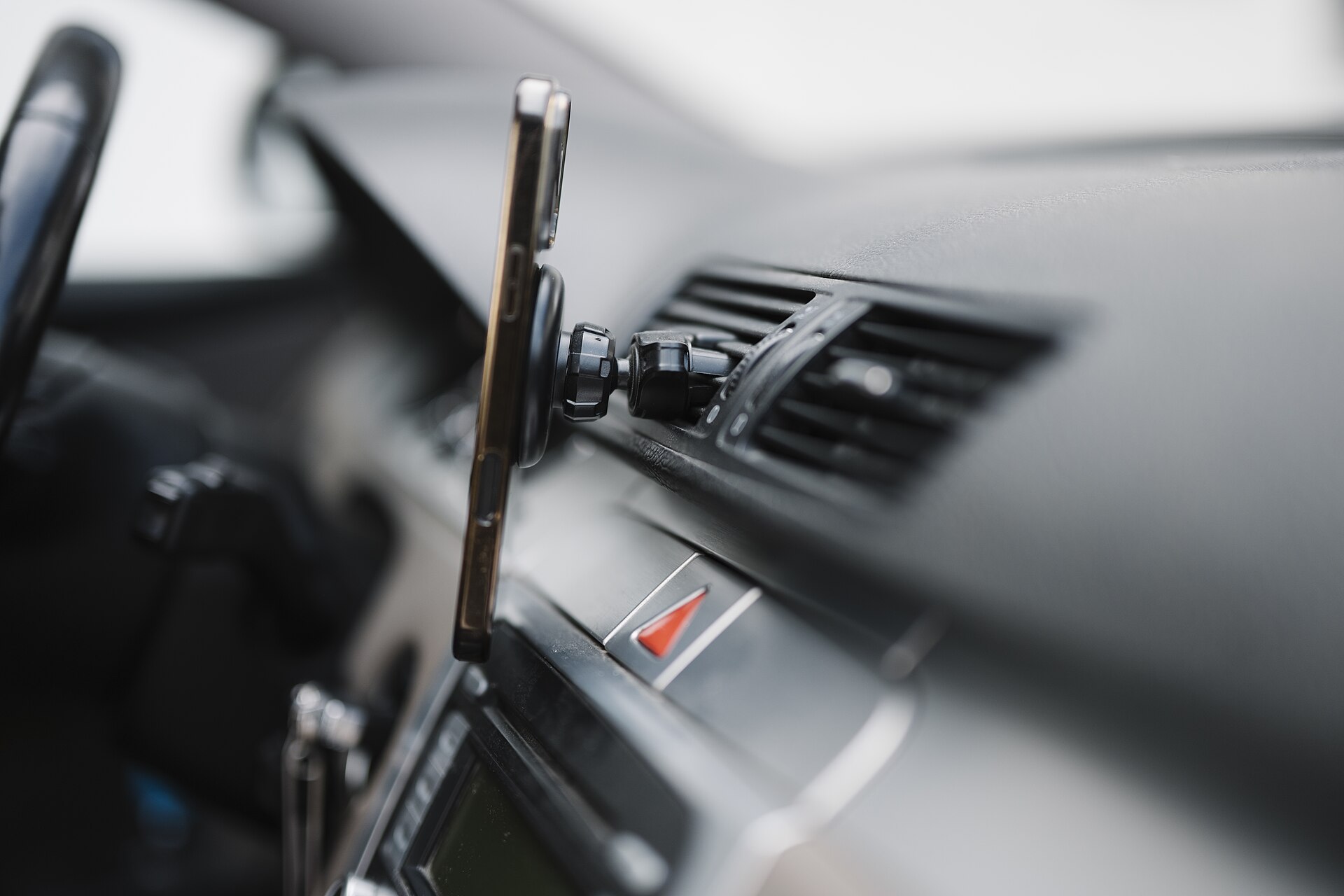
写真: ウィキメディア コモンズの Shixart1985, CC BY 2.0.
まず、お使いのスマートフォンがeSIMに対応し、他社回線でも使えるようSIMロックが解除されていて、車のCarPlayまたはAndroid Auto接続と相性が良いことを確認しましょう。旅行プランは信頼できるWi-Fiに接続中にインストールしておきます。co:simは決済完了後すぐにQRコードをメールで送信するので、プランページに記載されたインストールのタイミングや課金開始のルールに、回線を切り替える前に必ず目を通してください。
iPhoneでは、「設定」>「モバイル通信」を開いて旅行用eSIMがオンになっていることを確認し、「モバイルデータ通信」で選択します。通話用に自宅回線を残す場合はそのままでよいですが、ローミング設定と料金は別途確認してください。Androidはメーカーごとにメニュー名が異なりますが、設定 > ネットワークとインターネット > SIM、または端末のSIM管理画面から旅行用eSIMを有効化しモバイルデータに選択します。走り出す前に、駐車した状態でブラウザを開き接続を確認しておきましょう。
日本を旅行するなら、co:simの日本データページで対応エリアやネットワークを比較してみてください。別の国なら、日本の例をそのまま当てはめず、その国のページで実際のプラン内容を確認しましょう。自分に合ったプランとは、走行エリアをカバーし旅行期間中ずっと使え、想定するナビ・ストリーミング量に見合ったプランです。
無線接続のCarPlayやAndroid Autoは、スマートフォンと車の間でローカルのWi-FiやBluetoothを使うことがあり、これは公衆Wi-Fiやモバイル回線のインターネットとは別物です。そのため旅行用回線に電波が届いていなくても、車の画面にアプリが表示されることがあります。逆に旅行用eSIMが正常に機能していても、非対応の車やケーブル不良、ワイヤレスペアリング失敗までは解決できません。
まず駐車した状態でスマートフォン側を確認しましょう。他のWi-Fiにつながずウェブサイトを開き、モバイルデータとして旅行用eSIMが選択されていること、ネットワーク接続が表示されていることを確認します。データはあるのにCarPlayだけ動かない場合は、ケーブルや無線設定、車側ソフトウェアの確認も含めAppleのトラブルシューティング手順を試してください。Android Autoなら、eSIMを疑う前に一度Googleのセットアップ・互換性ガイドに立ち返ることをおすすめします。
運転しながら設定を変更するのは避けましょう。市街地を離れる長距離ドライブや国境をまたぐ旅程では、事前にルートとオフライン地図を保存しておくと安心です。オフライン地図があれば電波が弱くなっても最低限のナビは維持できますが、リアルタイムの交通情報や検索、ストリーミングにはやはり通信が必要です。
いいえ、変わりません。対応状況を左右するのはスマートフォンとOS、車両、接続方式です。AppleのCarPlay設定案内とGoogleのAndroid Auto要件で確認できます。eSIMが変えるのはスマートフォンのモバイルデータ回線だけで、車載機器や対応アプリは変わりません。以前からCarPlayに対応していた車で回線を切り替えても、非対応のアプリが新たに使えるようにはなりません。
レンタカーを利用する場合は、貸出前にCarPlayやAndroid Autoへの対応をレンタカー会社に確認し、出発前にペアリングをテストしておきましょう。無線ペアリング対応をうたっていても、念のため適切なケーブルは持参してください。ダッシュボード側がうまく接続できなくても、スマートフォンにモバイルデータがあるなら、現地のルールが許す範囲でスマートフォンに直接マウントしてナビを使う方法もあります。
はい、可能です。iPhoneが両方の回線に対応し、モバイルデータ用に旅行用eSIMを選択していればCarPlayでもそのまま使えます。CarPlayが動かすのはiPhone上のアプリなので、地図やストリーミングはスマートフォンのデータ接続に従うだけで、車側にeSIMは不要です。co:simのプランはデータ専用で、自宅の電話番号や音声通話・SMSを提供するものではありません。Wi-Fi環境でプランをインストールしたら、設定 > モバイル通信 > モバイルデータ通信で旅行用回線を選び、駐車中にWi-Fiをオフにしてウェブサイトが開けるか確認しましょう。データがないなら、ダッシュボードを疑う前に通信の問題を解決してください。AppleのCarPlayセットアップ手順は電話と車をつなぐ部分の説明にすぎません。圏外になりそうなエリアに備え、オフラインの道順も用意しておきましょう。
電話と車をつなぐ接続自体は、対応画面を表示するだけならモバイルデータ契約を必要としませんが、そこにつながるアプリの多くはインターネットを必要とします。無線のダッシュボードリンクはスマートフォンと車の間のローカルな通信であり、交通情報や地図データ、音楽のダウンロードに使うモバイル回線の通信とは別物です。co:simの旅行用eSIMは、選択したプランが走行ルートをカバーし、スマートフォンがそのパートナーネットワークにつながる場合に限りこのセルラーデータを提供できます。GoogleはAndroid Autoに必要なスマートフォンと車両の条件を、Appleは有線・無線それぞれのCarPlay接続方法を案内しています。ペアリングできているのにリアルタイムの結果が出ない場合は、他のWi-Fiをオフにしスマートフォン単体でインターネットに接続できるか試してください。
ダッシュボード側の接続状況は、データプランが次の国でも使えるかとは関係ありません。カバーされるのは、その旅行用eSIMに掲載された対応国とパートナーネットワークの範囲だけです。単一国向けのプランが隣国までカバーすると考えるのは禁物なので、国境を越える前に地域対応のプランを確認するか、その国向けのプランを別途用意しておきましょう。到着後は新しいネットワークにつながるまで時間がかかることがあり、地方の道路では電波が弱くなることもあるので、出発前にオフライン地図や予約情報を保存しておくと安心です。CarPlayやAndroid Autoは、ライブデータがなくても読み込み済みの地図や画面を引き続き表示できますが、対応する接続が戻るまで交通情報の更新や新しい検索、ストリーミングは一時的に止まります。
ドライブに出る前に、対応国やネットワーク一覧、プランのルールを比較しておきましょう。
決済後すぐメールでお届け · 出発前にインストール
 eSIMガイド
povoデータ専用は海外ローミング対象外です。通話+データの新規番号と旅行eSIMを比較し、国内ギガの扱い、購入後の利用開始期限と有効期間を確認します。
 eSIMガイド
T-Satelliteは対応アプリ向け衛星通信、旅行eSIMは地上のモバイルデータです。端末条件、海外対応と月額更新を調べ、旅程に必要な接続を別々に判断します。
 eSIMガイド
au海外放題の特典は月額割引上限で決まります。予約料金、周遊先、月またぎの扱いを確かめ、旅行用eSIMとの追加負担を比較。2027年の変更は分けて解説します。
有効期間 7 日
$3.99〜
 co:sim Team