
旅遊 eSIM 的個人熱點顯示「已連線」,筆電卻無法上網,通常表示筆電連到了手機的 Wi-Fi,但手機沒有可分享的行動數據。先關掉手機的 Wi-Fi,直接用行動網路開一個新網頁;若手機也打不開,先處理 eSIM 的連線。使用 co:sim 數據方案時,第一步是確認旅遊 eSIM 已被選為行動數據線路。
個人熱點其實涉及兩段連線:筆電透過 Wi-Fi 連到手機,手機再透過行動網路連到網際網路。「已連線」只證明第一段成立。Apple 的個人熱點說明指出分享的是 iPhone 的行動數據;Google 的 Android 網路共用說明也採用相同原理。因此,數據線路選錯、方案沒有可用流量,或網路不允許分享,都可能出現 Wi-Fi 正常但無法上網的情況。
請在熱點手機上關閉 Wi-Fi,開啟一個沒有預先快取的網頁。如果手機本身也無法載入,就先檢查 eSIM、漫遊和方案狀態,暫時別動筆電。如果手機能上網,才輪到熱點密碼、筆電儲存的網路資料、VPN 或 DNS 設定。這樣分段測試,比一直重開機或刪掉 eSIM 更容易找到真正的故障位置。
行動數據線路。iPhone 到「設定 > 行動服務 > 行動數據」,選擇旅遊 eSIM。Android 通常在「設定 > 網路和網際網路 > SIM 卡」選擇數據 SIM;各品牌名稱可能不同。雙 SIM 手機不要只看訊號格,還要確認實際負責數據的是哪一張卡。
手機能否直接上網。關閉手機 Wi-Fi,再開一個新網頁。若只打得開已開過的 App 畫面,可能是快取,不代表行動網路正常。也可以測試另一個網站,排除單一網站故障。
方案要求的漫遊設定。旅遊 eSIM 可能透過當地合作網路提供服務,有些方案要求在旅遊線路開啟數據漫遊。只按購買方案的說明操作;家用 SIM 的漫遊要分開檢查,以免產生原電信商費用。
有效期及可用數據。手機顯示訊號,仍可能因數據用完、方案尚未開始或網路暫時異常而無法瀏覽。co:sim 的個別方案頁會列出合作網路、計費開始規則與能否加值;請以你買的那一款為準。
身處地下樓層或大型航廈深處時,可移到較開闊的位置,短暫開關飛航模式後重新測試手機。不要把別家電信商的 APN 抄進設定,也不要一遇到問題就刪除 eSIM。部分 eSIM 的重新安裝次數有限;旅途中沒有網路時,刪掉設定檔反而更難取得訂單資料。先把錯誤畫面、裝置型號與目前網路名稱記下來。
先確定 iPhone 關閉 Wi-Fi 後仍能用行動數據開啟新網頁,再進入「設定 > 個人熱點」,開啟「允許其他人加入」。讓這個畫面保持開啟,請筆電以目前密碼重新加入。若筆電沿用舊設定,先選擇忘記該 Wi-Fi,再重新輸入密碼。Apple 的故障排除頁也提醒使用者確認電信商是否支援個人熱點及服務是否正確設定。
若筆電已加入熱點但新網頁仍載入失敗,可以暫時停用手機與筆電上的 VPN,測試是否為路由問題,測完再恢復。必要時重新啟動兩台裝置。支援的 iPhone 上,「最大化相容性」可協助某些裝置加入熱點,但它不能替沒有行動數據的手機創造網路。雙 SIM 機型還要回到行動數據畫面,確認測試途中沒有自動切回家用線路。
若 co:sim 旅遊線路在 iPhone 上可直接上網,但所有接收裝置都失敗,請查閱購買方案的熱點使用規則。不要因為 iPhone 顯示「個人熱點」按鈕,就推定每一款方案與合作網路都允許分享。聯絡支援時附上 iPhone 型號、系統版本、接收裝置型號及實際錯誤訊息,能比單說「熱點壞了」更快釐清問題。
Google 的標準 Android 路徑是「設定 > 網路和網際網路 > 無線基地台與網路共用 > Wi-Fi 無線基地台」,Samsung 等品牌的選單名稱可能不同。先確認旅遊 eSIM 是數據線路,而且手機本身在 Wi-Fi 關閉時能瀏覽。接著關閉再開啟熱點,讓筆電忘記舊網路並輸入目前密碼。若手機可用而只有某一台筆電失敗,優先檢查那台筆電的網路設定。
支援 USB 或藍牙共用的手機,可以短暫測試另一種分享方式。若 USB 可上網但 Wi-Fi 不行,問題較可能在本地 Wi-Fi 連線;若手機能瀏覽,所有共用方式卻失敗,就要查看 VPN、數據節省模式與方案規則。Google 特別指出有些電信商會限制或另外收取網路共用費用,所以熱點開關存在不等於保證可用。數據 eSIM 也不會因此變成含本地電話號碼的方案。
請先記錄哪一段連線失敗。手機本身不能上網時,提供所在位置、時間、手機型號、選定的數據線路、網路名稱及錯誤畫面。只有一台筆電失敗時,寫明該筆電系統,以及另一台裝置能否連線。若手機正常、每台接收裝置都失敗,補充停用 VPN 或測試 USB 共用後的結果。這些資訊可以分辨行動網路、方案限制與本地 Wi-Fi 問題。
帶著訂單資料聯絡方案支援,不必在尚未查清第一張 eSIM 的情況下急著再買一張。下次出發前,可先比較旅遊數據方案;例如查看日本 eSIM 方案時,就要讀清楚該方案自己的網路、有效期與使用條件。
筆電顯示「已連線」,只能證明它加入手機建立的 Wi-Fi,不能證明手機的旅遊 eSIM 有可用數據。先關掉手機 Wi-Fi,以行動數據開啟全新的網頁。若手機也打不開,檢查數據線路、方案要求的漫遊設定、目前網路及方案狀態;此時反覆改筆電密碼沒有幫助。若手機正常,讓筆電忘記熱點再重新加入,核對密碼,並暫停 VPN 測試路由。方便的話再試另一台接收裝置。使用 co:sim 時,請查看你購買方案的頁面與帳戶狀態,不要從 Wi-Fi 圖示推測流量仍有剩餘或熱點一定獲准。依這個順序測試,就能把行動網路故障、方案限制與筆電本身的問題分開處理。
不能只憑手機有熱點開關就這樣認定。實際能否分享,會受購買方案、合作網路、手機和接收裝置的設定影響。先在熱點手機上關閉 Wi-Fi,確認行動數據可開啟新網頁;接著只連一台裝置測試。如果手機正常、接收裝置無法使用,照 iPhone 或 Android 的步驟檢查;若仍不行,向供應商確認該方案的網路共用規則。co:sim 方案是數據型 eSIM,依個別方案條款提供行動網路,不會附送本地電話號碼、一般語音通話或簡訊。上次旅行的熱點成功經驗不能套用到另一個國家或另一種方案。筆電的視訊會議及雲端同步也可能比手機導航更快消耗數據和電量。
不少旅遊 eSIM 透過目的地的合作網路連線,因此會要求在旅遊線路上開啟數據漫遊;但請先依你購買方案的指示操作,不要把所有線路一起打開。確認旅遊 eSIM 已選為行動數據來源,家用 SIM 的漫遊則另外檢查,以免原電信商收取費用。修改後先在手機上關閉 Wi-Fi,開新網頁測試。手機自身沒有可用行動數據,熱點也無法替它修復。若手機依然離線,查看有效期、目前網路及方案提供的 APN 指示,並記錄錯誤訊息。不要在未獲支援建議前刪除 eSIM;某些設定檔無法任意重裝,在旅途中會使排查更困難。
付款後即以電子郵件送達 · 出發前完成安裝
 How-To
在國外,你可以靠Wi-Fi通話繼續用原號碼接打電話、收發簡訊,同時讓純數據旅遊eSIM負責上網,兩邊都不必付漫遊費。這篇提供iPhone與Android的實際步驟、兩條線路的設定,以及該先知道的限制。
 How-To
5G無法使用、沒有明顯優勢、在設定中關閉,或漫遊描述檔的5G權限尚未確認時,旅行eSIM顯示LTE可能完全正常。
 How-To
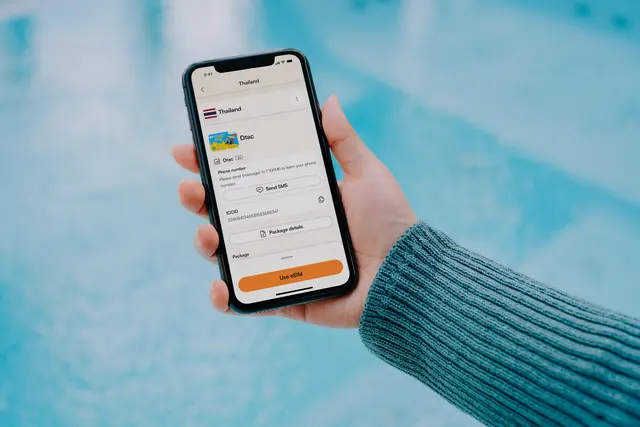
eSIM 停在「啟用中」,多半與網路註冊、行動數據門號或漫遊設定有關。先依序檢查,不要急著刪除描述檔。
效期 7 天
$3.99 起
 co:sim Team