
 co:sim Team
刪除eSIM設定檔通常是不可逆的操作:大多數旅遊用eSIM都只提供單次安裝,一旦刪除,同一組QR Code通常就無法重新啟用。因此刪除eSIM比較適合用在轉賣手機、清理舊行程留下的方案,或是重置裝置這類情境,而不是旅途中連不上網時的臨時排解方式。Apple官方的說明也很直接:轉賣、換購或送出裝置前,應該先刪除eSIM。這篇文章會說明iPhone與Android上刪除eSIM的確切步驟、動手前該先確認什麼,以及刪除選項按不動時該怎麼辦。
#刪除eSIM前,你該先確認哪些事?
三個檢查各只要幾十秒,卻能省下不少麻煩:
- 先搞清楚刪除的其實是什麼。刪除eSIM移除的是下載到手機裡的設定檔,不是手機的eSIM硬體本身。根據GSMA的eSIM說明,儲存設定檔的內建晶片稱為eUICC,會一直留在裝置裡,隨時準備好接收下一個設定檔,不像實體SIM卡那樣需要拔出,沒有任何實體零件要拿掉。
- 確認自己真的用不到它了。像co:sim這類純數據旅遊eSIM本身沒有門號,所以刪除前不需要辦理任何轉移手續,但設定檔和裡面的數據額度一旦刪除就真的沒了。如果方案還剩下天數或數據,先別急著刪。
- 在有網路連線的狀態下刪除,不要開飛航模式。刪除後的eSIM能不能重新安裝,有時取決於刪除當下手機是否連線,因為設定檔必須先通知發行伺服器,才能釋出可重新安裝的名額。
- 刪除前先確認標籤,看清楚是哪一條線路。手機裡如果裝了不只一個eSIM,刪除前務必確認要移除的是哪一條(設定裡每個方案都會顯示名稱),刪錯線路,等於要重新安裝一個原本運作正常的方案。
不管是要轉賣手機、清掉多年旅行累積的舊方案,還是單純想整理雜亂的SIM卡清單,接下來的步驟都一樣。
#iPhone或iPad怎麼刪除eSIM?
根據Apple官方教學,iOS和iPadOS上的步驟一致,而且非常簡短:
- 開啟設定。
- 點選行動網路(iPhone)或行動數據(iPad)。
- 如果只有一個方案,點選刪除eSIM;如果不只一個,先點選要刪除的方案,再點選刪除方案。
不會收到確認信,也沒有等待期,點下去的當下設定檔就直接刪除了。如果是要執行完整的清除所有內容和設定,Apple會另外詢問是否要一併清除eSIM,如果手機接下來要交給新的使用者,記得選擇一併清除。
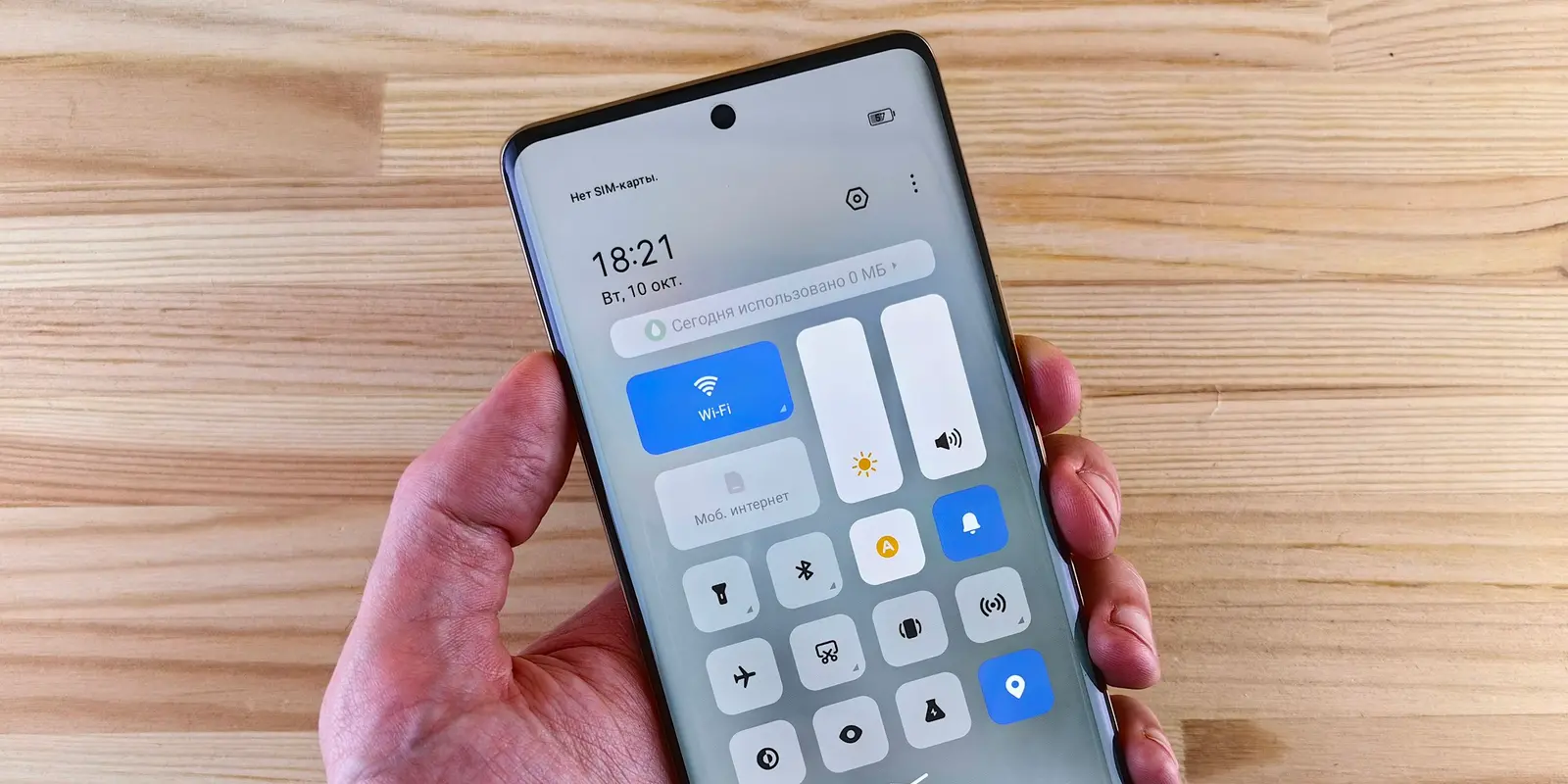
#Android手機(Pixel、三星等機型)怎麼刪除eSIM?
Android的選單用詞會因廠牌而略有不同,但兩個官方範例已經足以說明大致流程。以Google Pixel為例,Google官方步驟是:
- 開啟設定。
- 點選網路和網際網路,再點選行動網路。
- 選擇要刪除的eSIM。
- 點選清除eSIM。
三星Galaxy手機的eSIM則和其他SIM卡放在一起管理:設定 → 連線 → SIM卡管理員,選擇該設定檔後就會出現移除的選項。其他Android品牌的選單用詞可能不同,但大致模式相同,留意連線、SIM卡或網路和網際網路這幾個選項,如果找不到,也可以直接在設定裡搜尋「SIM」。
#eSIM刪不掉怎麼辦?
#刪除或移除的選項變成灰色,按不動怎麼辦?
常見原因是裝置上有電信業者或裝置管理(MDM)設定檔,也可能只是需要重新開機讓eSIM釋放出來。先試著重新開機,多數情況這樣就能解決。如果重開機後依然按不動,確認一下這張eSIM是不是目前唯一有效的數據連線,有些手機會擋下正在使用中的數據線路的刪除動作,必須先切換到Wi-Fi或另一張SIM卡才能刪除。
#刪錯eSIM,或是不小心刪除了,該怎麼辦?
不要用舊的QR Code截圖重新安裝,一旦原本的安裝被標記為已使用,那張截圖很可能已經失效、無法再次啟用任何東西。先確認刪除當下手機是否在線上,接著直接聯絡發行這張eSIM的業者,而不是直接另外買一張新的,部分業者能夠恢復或重新發送設定檔,速度和成本都可能比重新購買更划算。
#刪除後帳單還是繼續扣款,是怎麼回事?
刪除eSIM只是把它從手機上移除,並不會取消底下的方案。Apple官方也講得很清楚:要取消行動門號方案,還是得直接聯絡電信業者才行。這種情況主要發生在後付費的電信業者門號上。像co:sim這樣的預付型旅遊eSIM則是單次付清、沒有訂閱機制,方案的數據或效期用完之後,並不需要另外辦理取消手續。
#常見問題
#刪除eSIM之後,還能重新安裝嗎?
要看業者而定,對某些業者來說,還要看刪除當下手機是不是連著網路。許多旅遊用eSIM的QR Code是單次使用的:設定檔一旦安裝完成,啟用碼就會在發行伺服器上被標記為已使用,之後即使是同一台裝置想重新安裝,也需要一組新的啟用碼。這種單次使用的設計是刻意的安全機制,把每組啟用碼綁定在單一裝置上,避免外流或被重複使用的QR Code,在原本的合法安裝完成後,被拿去劫持別人的門號。包括co:sim在內的部分業者,如果刪除當下手機是連線狀態,可以用同一組QR Code在同一台裝置上重新安裝;但如果是在離線狀態下刪除的,通常連業者自己也無法救回。如果方案還有效期或數據沒用完,比較保險的做法是先別刪除,而不是刪了以後再想辦法救回來。
#刪除eSIM會不會釋放出手機的儲存空間或啟用的SIM卡插槽?
會釋放儲存空間,但不一定會釋放啟用中的插槽,這是兩個完全不同的限制,搞混這兩者是這裡最常見的誤解。近幾年的iPhone可以同時儲存八個以上的eSIM設定檔,所以儲存空間不足的情況其實很少見,不過部分Android手機能儲存的設定檔數量上限較低,這時刪除過期的舊旅遊eSIM就真的能騰出空間。同時使用的限制則是另一回事:不管手機裡存了多少張eSIM,絕大多數手機(包含iPhone和Pixel)在同一時間能真正用來通話或上網的都只有一到兩張,這個限制叫做Dual SIM Dual Standby(雙卡雙待)。刪除設定檔能清理雜亂、釋放儲存空間,但不會改變手機能同時運作幾條線路。
#刪除eSIM會取消我的co:sim方案或停止扣款嗎?
不需要額外做任何事。co:sim的純數據方案是單次付清、沒有訂閱機制的購買方式,所以刪除設定檔並不會留下任何仍在背景運作、需要另外取消的東西。這和後付費的電信業者eSIM完全不同,在那種情況下,把設定檔從手機上移除,完全不會動到底層帳戶或帳單,電信業者還是會持續收費,直到你另外聯絡他們辦理停用為止。這裡容易讓人混淆,是因為刪除eSIM的操作,看起來很像是在手機上直接取消了一個訂閱。但對co:sim的純數據eSIM來說,一旦數據或效期用完、設定檔也刪除了,這件事在你這一端就真的結束了,沒有任何未了的事項。
#刪除已安裝的eSIM,會讓它重新變成可退款嗎?
不會。co:sim的自助退款是根據當時的安裝狀態判斷,而不是看裝置目前的狀態:尚未安裝的eSIM可以在購買後30天內申請退款(購買後立即開始計費的方案不適用),但eSIM一旦安裝完成,就不再符合自助退款資格,之後就算刪除,也不會重新開啟這個退款窗口。這一點容易讓人誤會,因為刪除感覺就像是在「復原」安裝這個動作,但退款資格其實在設定檔安裝到手機上的那一刻就已經確定,並不會因為裝置後來的狀態而改變。如果不小心裝錯方案,而且完全還沒用到任何數據,建議立刻到帳戶儀表板確認退款選項,而不是先刪除eSIM,先刪除的話,退款資格會直接消失,客服事後也無法追溯恢復。
#重新設定一張替代的eSIM,大概要花多久時間?
只要幾分鐘,前提是手邊已經有Wi-Fi和QR Code或啟用連結。以co:sim的純數據eSIM為例,新的QR Code會在結帳後幾秒內寄到信箱,安裝步驟也和前面提到的一樣簡單:打開設定、新增或掃描,抵達目的地後再設為數據線路即可。比起想辦法救回一張已刪除的eSIM,直接購買並安裝一張新的通常更快、也更省心,尤其是在原本那張是離線狀態下刪除、已經無法救回的情況下。這麼做也代表你可以在購買的當下,直接對照方案頁面上的安裝期限和自己的出發日期,而不是事後才回頭確認舊方案的條件是否還適用。
刪除一張舊的eSIM之後重新設定新的,花的時間通常比翻出上一支手機的包裝盒還短。如果刪除舊資料卡是為了替下一趟旅程騰空間,co:sim是個不錯的替換選擇:涵蓋190多個目的地,從單一國家方案到跨國行程適用的區域方案都有,每個方案頁面在結帳前就會列出網路業者、安裝期限和計費起算規則,抵達當地後不用再猜測任何細節。如果目的地是日本,可以先看看co:sim的日本eSIM方案頁面。


