
 co:sim Team
要在三星Galaxy上開通eSIM,打開設定,點選連接,進入SIM卡管理員,點選新增eSIM,掃描電信業者提供的QR code即可(也可以讓手機自動搜尋電信業者)。在Wi-Fi環境下整個流程大概五分鐘,像co:sim這種純數據旅遊eSIM(只提供行動網路,沒有電話門號)在Galaxy上的安裝方式,跟其他支援eSIM的裝置完全一樣。這篇文章會講清楚哪些Galaxy機型真的支援eSIM、One UI裡確切的選單路徑、三星提供的幾種設定方式,以及最容易卡住Galaxy用戶的電信業者鎖定問題。
#哪些三星Galaxy支援eSIM?
不是每一支Galaxy都內建eSIM晶片,而且支援情況比大多數Android機型更看機種而定,同一款手機也可能因為銷售地區不同而有差異。根據三星台灣官方支援頁面,目前列為支援eSIM的機型包括Galaxy S26系列、A37、A57,以及Z Fold8 Ultra、Z Fold8、Z Flip8,平板則有Tab S11、Tab S10、Tab S9系列(含FE版本)。頁面特別提醒:"視原產國而定,即使您的裝置在上方列出,也可能不支援eSIM。請確認您的裝置在您所在地區是否支援此功能"——換句話說,同款機型在台灣買和在其他地區買,eSIM支援度可能不一樣。
A系列的支援範圍明顯比較窄:從三星台灣清單來看,目前只有A37、A57被列為支援eSIM的A系列機型。很多人常問起的Galaxy A51完全不在任何官方eSIM清單上——GSMArena的裝置規格顯示,不管是4G版還是5G版,它都只有Nano-SIM卡槽,沒有eSIM晶片,軟體更新也改變不了這一點。
Galaxy A16 5G則是個真正模糊的案例:三星美國官方支援文章確認這款機型支援eSIM搭配實體卡的雙卡功能,但同一頁面也提醒「部分電信業者可能尚未支援Galaxy手機的eSIM功能」。這正好呼應了三星台灣頁面的提醒:同一型號,換個地區或電信業者版本,eSIM支援度就可能完全不同,光看機型名稱無法保證。
至於電信業者,三星台灣頁面列出中華電信、遠傳電信、台灣大哥大都可能支援eSIM,但只列在「基本設定」(掃QR code或手動輸入啟用碼)名單裡,並未出現在「eSIM快速設定」或「eSIM即時轉移」這類更方便的自動化選項中——也就是說,在台灣裝eSIM,多半還是得靠掃碼或手動輸入,而不是自動搜尋帶入。如果不確定自己手上的機型到底支不支援,買旅遊eSIM之前最快的確認方法是自己看一下:打開設定 > 連接 > SIM卡管理員,如果看得到新增eSIM這個選項,就代表這支手機支援。co:sim的純數據方案(沒有門號、只有行動網路)在這些支援的機型上都是同樣的安裝方式。
#怎麼在Galaxy上新增eSIM?
開始之前,先連上Wi-Fi(單靠行動網路下載設定檔常常不夠用),用上面的方法確認機型支不支援,再準備好電信業者的QR code或帳戶資訊。三星支援頁面確認,不管哪家電信業者,入口都一樣:設定 > 連接 > SIM卡管理員 > 新增eSIM。
#怎麼掃描eSIM的QR code?
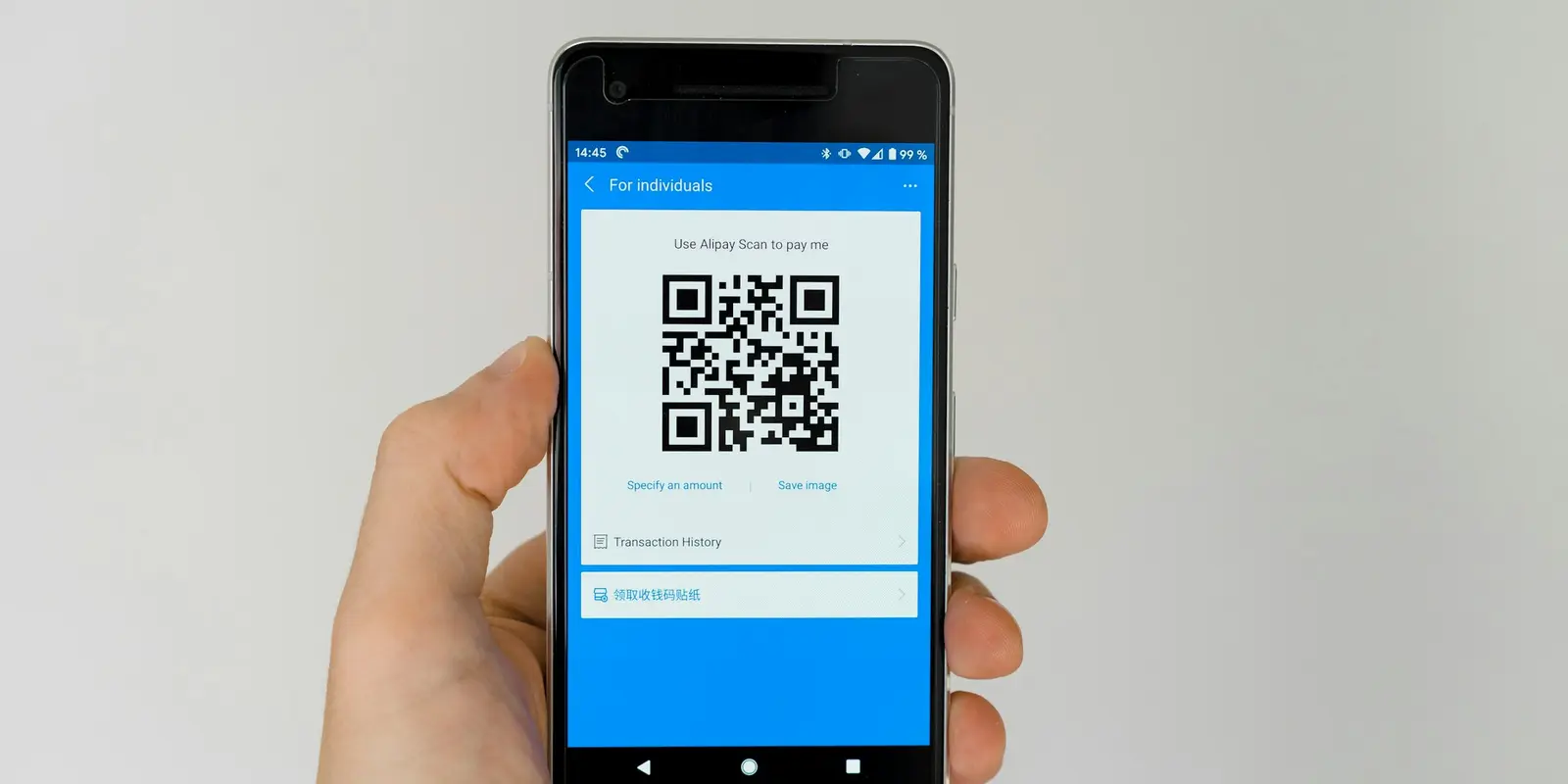
這是旅遊eSIM最常見的設定方式。在新增eSIM畫面點掃描QR code,把鏡頭對準業者寄來的條碼,確認就完成了。co:sim會在完成付款後幾秒內把QR code寄到信箱,所以完全可以在家裡Wi-Fi環境提前裝好,不用等到出關前才在機場處理。
#電信業者自動設定是怎麼運作的?
部分電信業者支援三星所謂的「探索伺服器」機制:點新增eSIM後,手機不用掃碼,會直接搜尋跟裝置或帳號綁定的門號並自動下載。這在美國電信業者的月租型方案比較常見,但大多數旅遊eSIM服務商並不是用這種方式,台灣三家主要業者目前也不在支援名單內。
#怎麼轉移或手動輸入eSIM?
如果要把門號從舊Galaxy或iPhone搬過來,新增eSIM裡還有從Galaxy/Android手機轉移SIM卡或從iPhone轉移SIM卡選項,靠配對兩台裝置完成,不用掃碼。要是QR code怎麼都掃不出來,大多數業者都支援手動輸入啟用碼作為備案。裝好之後,建議確認一下用的是哪個網路、安裝期限,以及能不能加值——co:sim每個方案頁面都直接列出這些資訊,出發前就能知道旅途中能不能加值。
#為什麼Galaxy裝不了其他業者的eSIM?
這是最容易卡住Galaxy用戶的地方:直接跟美國電信業者買的手機常常被鎖網,鎖網手機會拒絕任何其他服務商的eSIM。Verizon官方的裝置鎖定FAQ證實,鎖網裝置對任何其他業者的SIM卡(不管實體或eSIM)都會顯示「SIM Not Supported」。鎖網是業者疊加在一顆完全正常的eSIM晶片上的軟體限制,對所有服務商影響都一樣,co:sim也不例外。鎖網狀態可以在設定 > 連接 > 行動網路 > 網路業者裡查看(關閉「自動選擇」,如果看得到其他網路,就代表已解鎖);如果不確定,買旅遊方案之前最好先跟電信業者申請解鎖。
#Galaxy上eSIM設定失敗該怎麼辦?
三星官方支援論壇上反覆出現的幾個問題,通常都不難處理:
- 出現「eSIM Cannot Be Added」,或掃描一直卡住不動 — 切換成Wi-Fi,並確認掃的是螢幕上即時顯示的QR code,不是截圖(部分業者會刻意擋掉截圖掃描,因為截圖可能被重複使用)。
- eSIM裝上了但沒有訊號 — 重新開機;三星把這個步驟列為大多數eSIM安裝後的必要動作,不是可有可無的選項。
- QR code已經在別的地方用過 — 大多數旅遊eSIM的QR code每台裝置只能用一次;掃過一次並刪除設定檔後,需要的是新的QR code,而不是重新掃同一組碼。
- 鎖區的美規機型 — 近期美規Galaxy比舊機種執行更嚴格的地區鎖定,即使裝置本身已經解鎖電信業者,也可能擋掉部分國外的實體SIM和eSIM。
#常見問題
#是不是所有三星Galaxy都有eSIM?
不是。eSIM支不支援要看具體機型,不只是看Android版本,而且同一型號在不同地區銷售時支援度也可能不同。三星台灣官方頁面目前列出S26系列、A37、A57、Z Fold8 Ultra/Z Fold8、Z Flip8,以及部分Galaxy Tab S平板作為支援機型,頁面也提醒即使機型列在清單上,實際能不能用還是要看原產地和所在地區。比較舊的機型、大多數入門款A系列,以及純Wi-Fi版平板,通常不管軟體版本如何都沒有eSIM晶片。確認自己機型最快的方法是看設定 > 連接 > SIM卡管理員裡有沒有「新增eSIM」,有的話就代表支援,而像co:sim這種純數據旅遊eSIM也能跟其他服務商一樣正常安裝,因為安裝畫面並不會去分辨QR code是哪家業者發出來的。
#Galaxy能不能同時用eSIM和實體SIM卡?
可以。任何支援eSIM的Galaxy機型都能同時插一張實體SIM卡,組成雙卡設定:原本的門號保持通話和簡訊正常使用,eSIM則負責行動網路。跟大多數手機一樣,Galaxy同一時間只會有一條線路在用行動數據,所以要在SIM卡管理員裡選定哪張卡當作預設的數據門號,而不是兩張同時生效。大多數旅客用純數據eSIM都是這樣操作:實體SIM留在手機裡保住原本門號,透過SIM卡管理員新增旅遊eSIM,再把它設成預設數據門號,這樣原本的門號就不會被收漫遊費。co:sim的方案正是為了這種用法設計,只提供數據、沒有門號,完全不會跟原本門號的簡訊和通話衝突。
#為什麼被鎖網的Galaxy會拒絕旅遊eSIM?
鎖網是賣家額外加上去的軟體限制,用來把手機綁在自家網路上,跟eSIM晶片本身能不能正常運作是兩回事。根據Verizon官方的裝置鎖定FAQ,被鎖網的Galaxy不管想裝哪個品牌的旅遊eSIM,都會對其他業者的SIM卡或eSIM顯示「SIM Not Supported」。這一點對所有第三方eSIM都一樣,不是co:sim或哪一家的特殊狀況。鎖網狀態可以在設定 > 連接 > 行動網路 > 網路業者裡查看(關閉「自動選擇」,看得到其他網路就代表已解鎖),如果不確定,建議在買旅遊方案之前先跟賣手機的電信業者申請解鎖。
#SIM卡管理員裡「新增eSIM」是灰色的或根本不顯示,是怎麼回事?
根據三星官方的eSIM轉移疑難排解頁面,「新增eSIM」變灰或不顯示通常出於三種原因之一。一種是卡槽裡已經有一張啟用中的實體SIM或eSIM,得先移除或停用它,才有空間新增新的。另一種是SIM項目顯示為灰色,用三星的說法是「incompatible with your current network settings」(與目前的網路設定不相容),通常代表這張SIM被鎖定在別家業者名下。還有一種在入門機型上最常見:即使是同一個型號名稱,某些地區或業者版本根本沒有配備eSIM晶片,就算同型號在別的地區有。急著改設定之前,先在撥號畫面輸入*#06#試試看——如果IMEI旁邊沒有出現EID編號,代表硬體本身就不支援eSIM,恢復原廠設定或更新系統都改變不了這一點。如果真的有EID,先拔掉插著的實體SIM卡,把系統更新到最新版本,再重新試一次新增eSIM。
#在Galaxy上新增eSIM一定要用Wi-Fi嗎?
下載eSIM設定檔需要網路連線,Wi-Fi是最穩的選擇,因為單靠行動網路有時候頻寬不夠,或是會被正在設定的那家業者擋掉。三星建議從設定 > 連接 > SIM卡管理員 > 新增eSIM一路到最後重新開機,全程都連著Wi-Fi進行。這一點對旅客特別重要:像co:sim的日本eSIM,最好是出發前在家裡、Wi-Fi還很穩的時候就裝好,而不是等落地之後在登機門或訊號不好的飯店裡手忙腳亂。
只要知道確切的選單路徑,在Galaxy上新增旅遊eSIM大概五分鐘就能搞定,不管是第一次還是第十次都一樣。如果正在幫Galaxy找旅遊eSIM,co:sim是個不錯的選擇:完成付款後幾秒內QR code就會寄到信箱,涵蓋190多個目的地,方案可以直接加值、不用重新安裝,購買紀錄也能在帳戶面板裡統一管理。

