
 co:sim Team
在三星Galaxy上激活eSIM,打开设置,点击连接,进入SIM卡管理器,点击添加eSIM,扫描运营商提供的二维码即可(也可以让手机自动搜索运营商)。在Wi-Fi环境下整个过程大约五分钟,像co:sim这样的纯数据旅行eSIM(只提供移动数据,不含电话号码)在Galaxy上的安装方式,跟其他支持eSIM的设备完全一样。这篇文章会讲清楚哪些Galaxy机型真正支持eSIM、One UI里的具体菜单路径、三星提供的几种设置方法,以及最容易让Galaxy用户卡住的运营商锁问题。
#哪些三星Galaxy支持eSIM?
并不是所有Galaxy手机都有eSIM芯片,而且支持情况比大多数安卓机型更依赖具体型号。根据三星官方兼容性列表,从S20系列到目前的S26系列,所有Galaxy S机型都支持eSIM,Galaxy Note20和Note20 Ultra也包含在内。Galaxy Z Fold和Z Flip全系列同样支持,从最初的Galaxy Fold、Z Flip一直到最新的Z Fold7、Z Flip7 FE都不例外。
A系列的支持范围明显更窄:三星官方列表里被列为支持eSIM的A系列机型只有A36、A55、A56。作为入门机热门选择的Galaxy A51根本不在这份名单上——GSMArena的设备规格显示,不管是4G版还是5G版,它都只有Nano-SIM卡槽,没有eSIM芯片。这一点软件升级也改变不了。
Galaxy A16 5G是一个真正模糊的例子:三星美国官方支持文章确认这款机型支持eSIM加实体SIM的双卡功能,但同一页面也提醒"部分运营商可能尚未支持Galaxy手机的eSIM功能"。所以在其他地区买到同款A16 5G的用户,常常反映根本看不到eSIM选项。平板方面,部分Galaxy Tab S机型(S9及之后,以及Tab S10 FE)支持eSIM,但纯Wi-Fi版本因为没有蜂窝网络模块,一律不支持。
如果不确定自己的机型是否支持,买套餐前最快的确认方法是自己查一下:打开设置 > 连接 > SIM卡管理器,如果看到添加eSIM这个选项,就说明手机支持。co:sim的纯数据套餐(不含号码,只有移动流量)在这些机型上都是同样的安装方式。
#怎样在Galaxy上添加eSIM?
开始之前,先连上Wi-Fi(只靠移动流量下载配置文件常常不够),用上面的方法确认机型是否支持,再准备好运营商的二维码或账户信息。三星支持页面确认,不管是哪家运营商,入口都一样:设置 > 连接 > SIM卡管理器 > 添加eSIM。
#怎样扫描eSIM二维码?
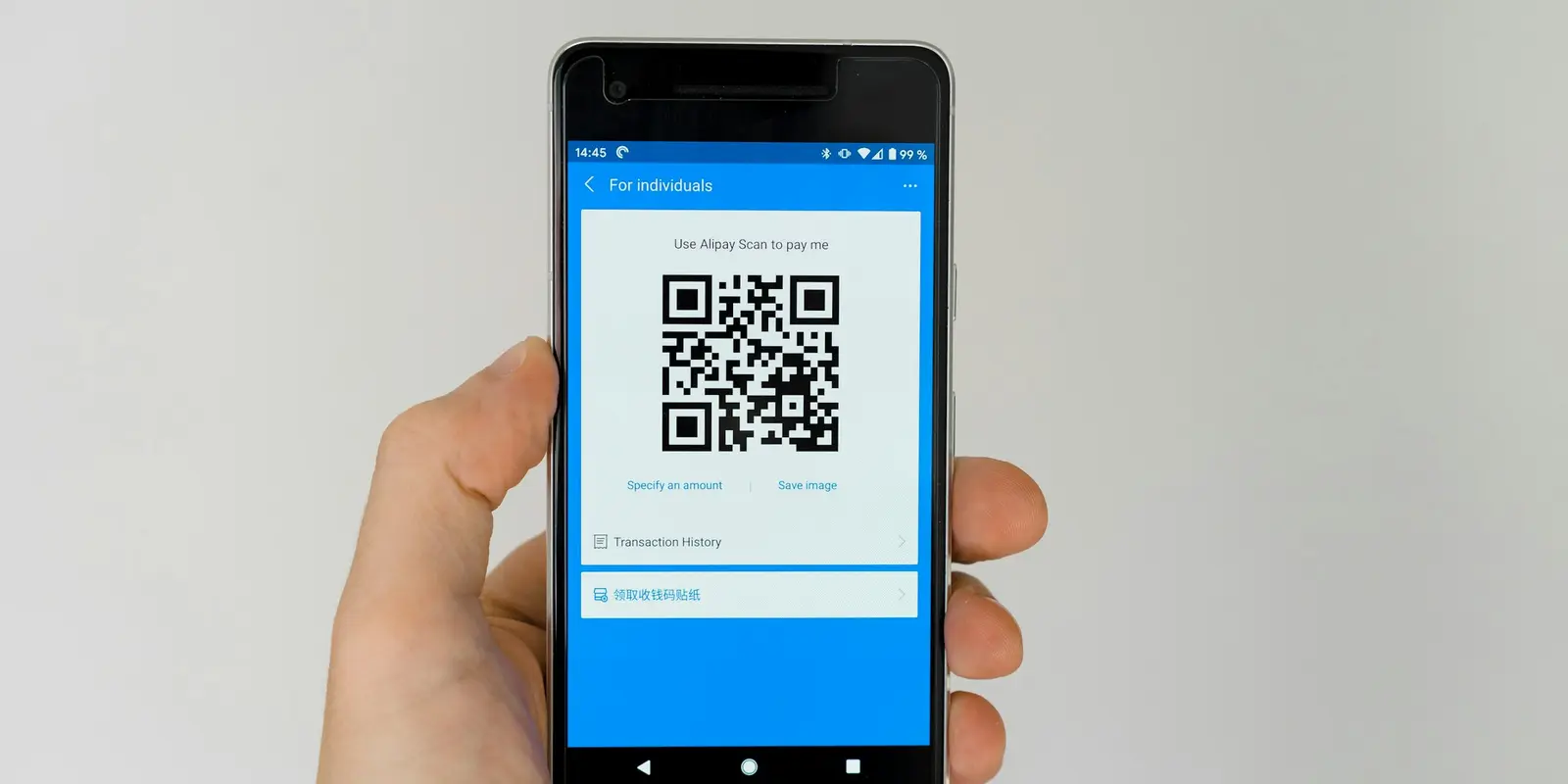
这是旅行eSIM最常见的方式。在添加eSIM界面点击扫描二维码,把摄像头对准运营商发来的二维码,确认即可。co:sim会在付款完成后几秒内把二维码发到邮箱,所以完全可以在家里的Wi-Fi下提前装好,不用等到机场才弄。
#运营商自动配置是怎么运作的?
部分运营商支持三星所说的"发现服务器"方式:点击添加eSIM后,手机不用扫码,而是直接搜索与设备或账户绑定的套餐并自动下载。这在美国运营商的后付费套餐里比较常见,但大多数旅行eSIM服务商并不用这种方式。
#怎样转移或手动输入eSIM?
如果要从旧的Galaxy或iPhone转移号码,添加eSIM里还有从Galaxy/安卓手机转移SIM或从iPhone转移SIM选项,通过配对两台设备来完成,不用扫码。如果二维码怎么都扫不出来,大多数运营商支持手动输入激活码作为备选方案。安装完成后,最好确认一下所使用的网络、安装截止日期,以及是否支持充值——co:sim的每个套餐页面都直接列出这些信息,出发前就能知道旅途中能不能充值。
#为什么Galaxy添加不了其他运营商的eSIM?
这是最容易让Galaxy用户卡住的地方:直接从美国运营商购买的手机往往被锁网,锁网的手机会拒绝任何其他服务商的eSIM。Verizon官方的设备锁定FAQ证实,锁网设备对任何其他运营商的SIM卡(无论是实体卡还是eSIM)都会显示"SIM Not Supported"。锁网是运营商叠加在一个完全正常的eSIM芯片之上的软件限制,对所有服务商的影响都一样,co:sim也不例外。锁网状态可以在设置 > 连接 > 移动网络 > 网络运营商里查看(关闭"自动选择",如果能看到其他网络,说明已经解锁);如果不确定,买旅行套餐之前最好先向运营商申请解锁。
#Galaxy上eSIM设置失败该怎么办?
三星官方支持论坛上反复出现的几个问题,通常都不难解决:
- 提示"eSIM Cannot Be Added",或者扫描一直卡住不动 — 切换到Wi-Fi,并确认扫描的是屏幕上实时显示的二维码,而不是截图(部分运营商会故意屏蔽截图扫描,因为截图可能被重复使用)。
- eSIM装上了但没有信号 — 重启手机;三星把大多数eSIM安装后的重启列为必须步骤,而不是可选项。
- 二维码已经在别处用过 — 大多数旅行eSIM的二维码每台设备只能用一次;扫过一次并删除配置文件后,需要的是新的二维码,而不是重新扫描同一个码。
- 锁区域的美版机型 — 近期的美版Galaxy比老机型执行更严格的地区锁定,即便手机本身已经解锁运营商锁,也可能屏蔽部分国外的实体SIM和eSIM。
#常见问题
#是不是所有三星Galaxy都有eSIM?
不是。eSIM支持与否取决于具体机型,而不只是安卓版本。三星的兼容性页面确认了S20系列及之后机型、Z Fold/Flip全系列、部分A系列机型(A55、A56、A36等,具体因地区而异),以及S9世代之后的部分Galaxy Tab S;Galaxy Note20和Note20 Ultra也在名单上。比S20更早的机型、大多数入门级A系列,以及纯Wi-Fi平板,通常不管软件版本如何都没有eSIM芯片。确认自己机型最快的办法是查看设置 > 连接 > SIM卡管理器,如果有"添加eSIM"选项就说明支持,像co:sim这样的纯数据旅行eSIM也能像其他服务商一样正常安装,因为安装界面并不会区分二维码是谁发的。
#Galaxy能不能同时用eSIM和实体SIM?
可以。任何支持eSIM的Galaxy机型都能同时插一张实体SIM,组成双卡配置:原本的号码保持通话和短信可用,eSIM则负责移动数据。和大多数手机一样,Galaxy同一时间只能有一条线路使用移动流量,所以需要在SIM卡管理器里选择哪张卡作为默认流量卡,而不是两张同时生效。大多数旅行者用纯数据eSIM都是这个思路:实体SIM留在手机里保持原号码不变,通过SIM卡管理器添加旅行eSIM,再把它设为默认流量卡,这样原本的号码就不会产生漫游费。co:sim套餐正是为这种用法设计的,只提供流量、不含号码,完全不会跟原有号码的短信和通话冲突。
#为什么被锁网的Galaxy会拒绝旅行eSIM?
运营商锁是卖家加上去的软件限制,用来把手机绑定在自家网络上,跟eSIM芯片本身能不能正常工作是两回事。根据Verizon官方的设备锁定FAQ,被锁网的Galaxy不管想安装哪个品牌的旅行eSIM,都会对其他服务商的SIM或eSIM显示"SIM Not Supported"。这一点对所有第三方eSIM都一样,并不是co:sim或者哪一家的特殊情况。锁网状态可以在设置 > 连接 > 移动网络 > 网络运营商里查看(关闭"自动选择",能看到其他网络就说明已解锁),如果不确定,建议在购买旅行套餐前先向售出手机的运营商申请解锁。
#SIM卡管理器里"添加eSIM"是灰色的或者根本不显示,是怎么回事?
根据三星官方的eSIM转移故障排除页面,"添加eSIM"变灰或者不显示,通常出于三种原因之一。一种是卡槽里已经有一张激活状态的实体SIM或eSIM,只有先移除或停用它,才能腾出位置添加新的。另一种是SIM条目显示为灰色,用三星的原话说是"incompatible with your current network settings"(与当前网络设置不兼容),通常是因为这张SIM被锁定在另一家运营商名下。还有一种在入门机型上最常见:即便是同一个型号名称,某些地区或运营商版本干脆就没有配备eSIM芯片,哪怕别的地区同型号有。在急着改设置之前,先在拨号界面输入*#06#试试——如果IMEI旁边没有出现EID编号,说明硬件本身就不支持eSIM,恢复出厂设置或升级系统都改变不了这一点。如果确实显示了EID,那就先取出插着的实体SIM卡,把系统更新到最新版本,再重新尝试添加eSIM。
#在Galaxy上添加eSIM一定要用Wi-Fi吗?
下载eSIM配置文件需要联网,Wi-Fi是最可靠的方式,因为单靠移动流量有时候带宽不够,或者会被正在设置的运营商屏蔽。三星建议从设置 > 连接 > SIM卡管理器 > 添加eSIM一直到最后重启,整个过程都保持连接Wi-Fi。这一点对旅行者尤其重要:比如co:sim的日本eSIM,最好是出发前在家里、Wi-Fi还稳定的时候就装好,而不是等到落地后在机场登机口或者信号不好的酒店里手忙脚乱地弄。
只要知道确切的菜单路径,在Galaxy上添加一个旅行eSIM大概五分钟就能搞定,不管是第一次还是第十次都一样。如果正在为Galaxy找一张旅行eSIM,co:sim是个不错的选择:付款后几秒内二维码就会发到邮箱,覆盖190多个目的地,套餐可以直接充值、不用重新安装,购买记录也能在账户面板里统一管理。

