
 co:sim Team
要在谷歌Pixel手机上安装eSIM(嵌入式SIM卡),打开设置,依次点击网络和互联网、SIM卡、添加SIM卡,然后选择设置eSIM——扫描运营商邮件里发来的二维码,按屏幕提示操作即可。整个过程在Wi-Fi下大约五分钟,不管是第一次装eSIM还是第五次,步骤都一样:像co:sim这样的纯流量旅行eSIM(只提供移动数据,不含电话号码)也是走同样的路径安装,因为Pixel在设置界面不会区分不同的eSIM供应商。这篇文章会讲清楚哪些Pixel机型真正支持eSIM、完整的安装步骤,以及最常见故障的解决办法。
#哪些谷歌Pixel机型支持eSIM?
根据谷歌官方的设备列表,Pixel 4及之后的所有机型都无一例外支持eSIM。更早的机型情况就复杂一些:Pixel 3a除了在Verizon购买或在日本购买之外都能用,Pixel 3只在少数几家运营商(Sprint和Google Fi)上能用,在澳大利亚、台湾和日本销售的版本完全不支持,Pixel 2只支持Google Fi,而2016年发布的初代Pixel压根没有eSIM芯片。在新机型这一端,谷歌明确说明,美版的Pixel 10、Pixel 10 Pro和Pixel 10 Pro XL已经彻底取消了实体SIM卡槽,eSIM是唯一的选项,不是可选项。
开始之前还有两件事要确认:Pixel手机需要已经解除运营商锁定(锁定的手机不管是实体SIM卡还是eSIM,只要是别的运营商的都会被拒绝,下文详细说明),另外还需要一个稳定的Wi-Fi连接,因为eSIM的资料要先通过网络下载下来,才能在移动网络上使用。也提前把运营商的二维码准备好;co:sim在结账完成几秒后就会把二维码发到邮箱,所以大多数旅行者都是出发前几天在家里装好,而不是到了机场才手忙脚乱。
#如何在Pixel上安装eSIM?
做完这些准备工作,实际安装非常快。在任何一款当前在售的Pixel上,谷歌给出的步骤是这样的:
- 打开设置应用。
- 点击网络和互联网。
- 点击SIM卡。
- 点击添加SIM卡。
- 点击设置eSIM。
- 系统提示时,扫描运营商发来的二维码——把摄像头对准二维码,保持稳定直到识别成功。
- 按照屏幕上剩余的提示操作,给手机一点时间下载并验证资料。
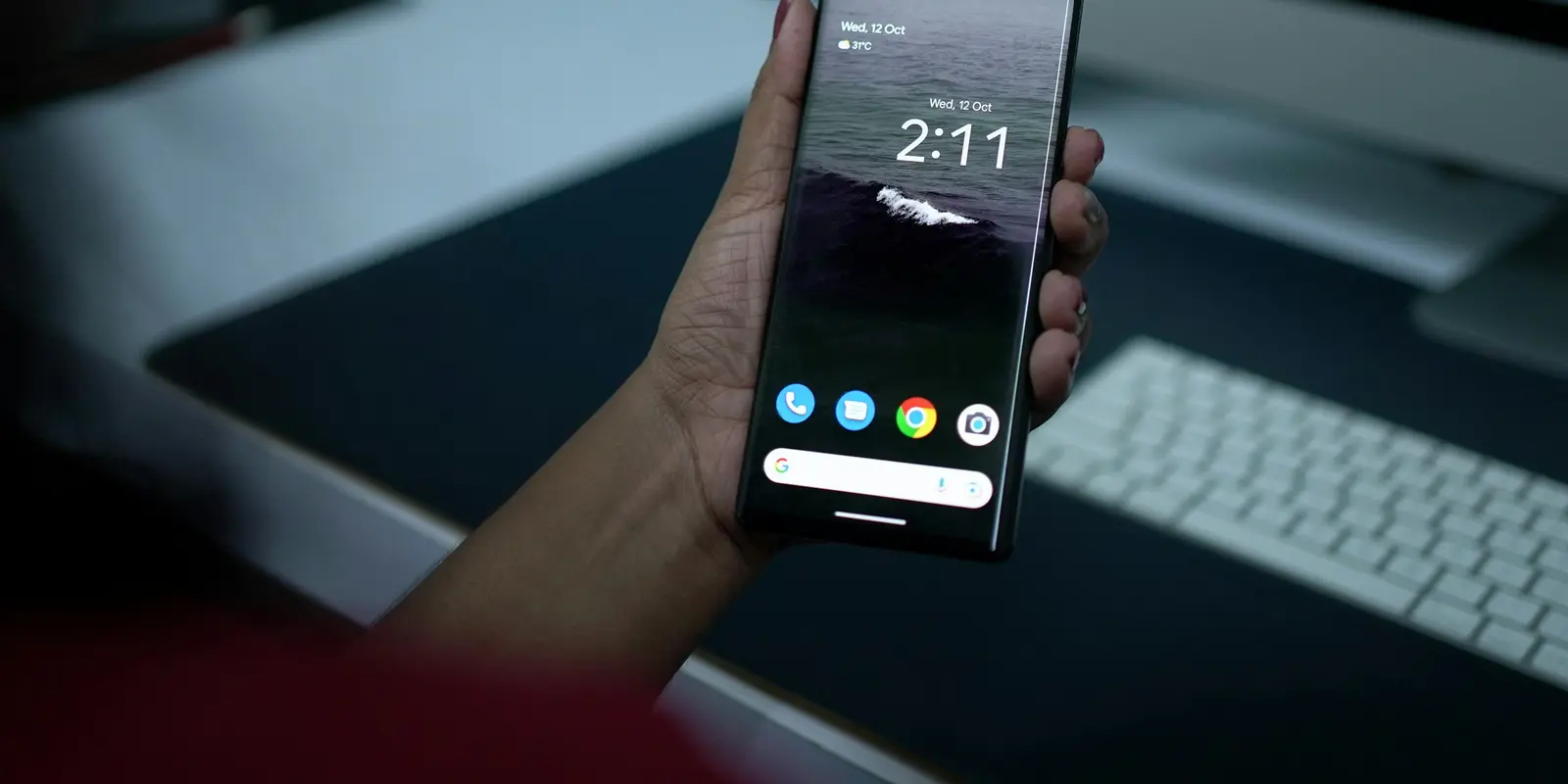
资料下载完成后,给它起一个之后一眼就能认出来的名字。co:sim的套餐详情页会列出所用的网络、安装截止日期,以及这个套餐是否支持充值加油,落地前花一分钟看一眼,旅途中就不会被意外情况打个措手不及。
#Pixel初次开机设置时能不能顺便装eSIM?
可以。如果你正在激活一台全新的Pixel,谷歌的开机设置流程里本身就有一个eSIM步骤:设置过程中点击下载SIM卡,再点击设置,接下来的扫码流程和上面一样。本质上是同一套流程,只是入口从设置应用换成了欢迎屏幕——如果你打算从零开始专门配一台旅行用手机,这个方式挺方便。
#为什么Pixel添加不了eSIM?
Pixel上eSIM安装失败,绝大多数情况都出在下面三个原因里。
#设置里为什么找不到"设置eSIM"这个选项?
如果添加SIM卡里只有实体SIM卡的选项,或者eSIM这一项压根不存在,最大的可能是手机型号太旧、不支持eSIM——先对照上面的支持机型列表确认一下。第二常见的原因是网络太弱或者被挡住了:把移动数据切换成Wi-Fi,同时避开那些需要先跳转登录页才能真正联网的酒店或机场Wi-Fi,因为这类网络会悄悄挡住资料下载,而不会给出明显的错误提示。
#二维码为什么扫不出来?
扫不出二维码,几乎都是屏幕或摄像头的问题,而不是二维码本身坏了:把显示二维码那块屏幕的亮度调高,让Pixel保持稳定,离二维码大约十五厘米,同时确认扫的是实时显示的二维码而不是截图(有些运营商会故意屏蔽截图扫码,因为一个码理论上只能激活一次)。如果试了好几次还是扫不出来,运营商和旅行eSIM服务商基本都支持手动输入激活信息作为备选方案——这个选项就在同一个设置eSIM界面里,通常写成类似"手动输入详细信息"的字样。
#被运营商锁定的Pixel为什么会拒绝旅行eSIM?
运营商锁定其实是卖家在一颗完全能正常工作的eSIM芯片上面加的一层软件限制,它会挡住来自其他网络的所有SIM卡,不管是实体的还是数字的——co:sim也不例外,任何其他服务商同样会遇到这个问题。在设置 > 网络和互联网 > SIM卡里可以查看锁定状态:如果手机始终只能识别原来的运营商,其他网络一律拒绝,那就是被锁定了,需要先找购买手机的地方申请解锁,旅行eSIM才能连上网。
#常见问题
#在Pixel上装eSIM需要Wi-Fi吗?
下载这一步是需要的。Pixel要从运营商服务器把eSIM资料拉下来才能安装,这个过程需要一个有效的网络连接,Wi-Fi或者移动数据都可以;谷歌的设置指南不管用哪种连接方式,走的都是设置 > 网络和互联网 > SIM卡这同一条路径,但Wi-Fi更靠谱一些,因为部分运营商会限速或者干脆挡住用移动数据下载资料。装好之后,资料会像其他SIM卡一样在移动网络上激活,之后就不用一直连着Wi-Fi了。这也是co:sim建议出发前就先装好的原因——不管是泰国eSIM还是其他目的地,在家用Wi-Fi花几分钟就能装好,落地那一刻就已经联网,不用在机场里到处找信号。
#Pixel能不能同时用eSIM和实体SIM卡?
Pixel 3a及之后的机型可以。谷歌的双卡指南证实这些机型支持双卡双待(DSDS):一张实体SIM卡加一个eSIM,两边都能接到来电或短信,但同一时间只有一张卡能负责移动数据连接,另一张待机专门处理通话和短信。Pixel 7及之后的机型更进一步,只要两个资料对应的运营商都允许,还能同时开两个eSIM,代替一实体一eSIM的组合。旅行者常见的用法是通话短信留给国内的实体SIM卡,像co:sim这样的纯流量eSIM专门在国外处理移动数据,因为纯流量套餐没有电话号码,不会跟原来的号码冲突。装好之后打开设置 > 网络和互联网 > SIM卡,选中新装的eSIM,把它设为移动数据的默认卡,这样落地以后手机就不会不小心切回国内运营商的高价漫游。
#Pixel上装完eSIM是不是马上就生效了?
不会自动生效。装资料这一步只是把它加到手机里;包括co:sim在内的大多数旅行eSIM,有效期都是从eSIM第一次连上网络那一刻才开始算,不过也有部分套餐是从购买那一刻就开始计时,所以买之前最好去对应的套餐页面确认一下。正因为有这个区别,出发前几天在家先把eSIM装到Pixel上通常是安全的:资料会老老实实待在手机里,不会消耗有效期,真正落地、搜到信号的时候才算开始生效。这一点也跟退款有关:没有安装的eSIM可以在购买后30天内申请退款(购买时就立即扣款的套餐不在此列,具体以套餐页面为准),但一旦安装并激活了资料,这项保护就结束了,所以如果行程还有可能取消,最好先别急着装。
#Pixel上的eSIM能转到新手机上吗?
要看服务商,有些可以。谷歌自带的转移工具(设置 > 网络和互联网 > SIM卡 > 添加SIM卡 > 从其他设备转移SIM卡)能把兼容的eSIM在两台Pixel之间搬过去,或者从部分其他安卓手机转过来。但大多数旅行eSIM是绑定在第一次激活它的那台设备上的,装好之后就没法再转移了——如果旅途中要换手机,更靠谱的做法通常是在新设备上直接装一张全新的eSIM,而不是硬去尝试转移,因为转移一旦失败,两台手机上都可能没有能正常用的资料了。
只要知道设置的入口在哪,在Pixel上装一个eSIM大概五分钟就能搞定,不管是第一张旅行eSIM还是第十张,步骤都是一样的。如果你正在为这台Pixel挑选旅行eSIM,像co:sim这样的纯流量套餐很适合走上面这条安装路径:结账后几秒内二维码就会发到邮箱,覆盖190多个目的地,单国和跨国区域套餐都有,而且可充值的套餐能直接加到你刚装好的这张eSIM上,不用重新安装。


