
大多数「eSIM 到国外连不上网」的情况,并不是 eSIM 坏了。它们往往还在等第一次和当地网络握手,卡在手动选网上,或者数据走错了线路。先等几分钟,再按顺序检查下面这四项设置,别急着断定 SIM 出问题了。
安装 eSIM 和在网络上激活它,是两件不同的事。扫二维码只是下载配置文件,并不能保证一落地就立刻和合作网络握手成功。GSMA 关于 eSIM 技术原理的说明 提到,配置文件是通过远程方式被运营商网络识别和注册的,这个过程可能比实体 SIM 卡近乎瞬间的识别要慢,尤其是飞机刚落地、手机还在切换基站的时候。
落地后先等 10 到 15 分钟,蜂窝数据保持开启,再开始排查问题。大多数刚落地时出现的「无服务」提示,都会在这段时间内自己恢复。出发前就装好的 co:sim 套餐也是同一个逻辑:结账后几秒内二维码就会发到邮箱,配置文件的下载从来不是瓶颈,真正花时间的是落地后和网络的注册握手。等了 15 分钟还是没反应?往下看这份清单。

确认旅行用的 eSIM 真的是数据线路,而不只是装上了。 第二张 eSIM 不会自动变成当前的数据线路;如果手机的数据还是指向原来的 SIM 卡,它根本不会去找旅行网络。iPhone:「设置 → 蜂窝网络 → 蜂窝数据」,选择旅行用的 eSIM。安卓:「设置 → 网络和互联网 → SIM 卡」,把它设为移动数据 SIM。
为这条线路打开数据漫游。 旅行用的 eSIM 走的是合作运营商的网络,所以即使是全新的线路,手机也会把它当作漫游处理;漫游没开就会直接卡死第一次握手。iPhone:「设置 → 蜂窝网络 → [旅行 eSIM] → 漫游」。安卓:「设置 → 网络和互联网 → SIM 卡 → [旅行 eSIM] → 漫游」,参考 Google Pixel 网络设置指南。
把选网方式设为自动,如果搜不到网络就手动选合作运营商。 有些手机停在「自动」上,只是因为在这个机场还没搜到能注册的网络。iPhone:「设置 → 蜂窝网络 → 网络选择」,把「自动」关掉再打开,或者手动选运营商,可参考苹果的蜂窝数据设置指南。安卓:「设置 → 网络和互联网 → SIM 卡 → [旅行 eSIM] → 自动选择网络」。co:sim 的套餐页面会写明该选哪家运营商。
开关一次飞行模式,当作一次干净的重启。 对刚装好的 eSIM 来说,这能清掉任何不完整的注册记录,重新开始握手,跟单纯刷新一个已经建立的连接不是一回事。只做一次,完整等一分钟,别重复超过两次;反复开关可能会打断正在进行的激活。
有时候四项设置都没问题,eSIM 还是注册不上,是因为你落地的地方,那家合作运营商正好出故障、网络拥堵,或者确实存在信号盲区。co:sim 的每个套餐页面都写明背后用的是哪家网络,你能清楚知道自己在等谁。像我们的欧洲流量套餐这类区域套餐,在部分市场每个国家会覆盖不止一家网络,就算第一家断了,第二家可能还能注册上。
如果手动搜网能看到正确的运营商名字,但手机就是连不上,那是那座基站在闹故障或者容量不够,不是设置的问题。等 20 到 30 分钟,换个视野更开阔的地方再试;地下到达大厅和隧道通常是第一次握手最容易失败的地方。
还有几个不太常见的原因会挡住首次激活,但完全不会影响一张已经成功连过一次的 eSIM。VPN 或防火墙类 App 可能会让新配置文件卡在注册到一半的状态,先关掉它们。锁运营商的手机可能会拒绝其他任何 SIM 的激活,如果搜到了网络但全部显示拒绝,这就是信号,只有原运营商才能解锁。两张 eSIM 也可能争抢手机的活跃线路上限:大多数手机同时只能跑两条线路,一张还没关掉的旧旅行 eSIM 会占掉新的名额。用完就关掉不用的线路,而不是直接删掉。
已经装上但从没激活过的 eSIM,不要删掉重装。大多数旅行 eSIM 只能安装一次,删掉配置文件可能会永久失去它,重装也解决不了网络那边的问题。如果 30 分钟后还是不行,带上手机型号和所在位置联系客服,而不是继续自己折腾;co:sim 的客服可以从网络那一端帮你查线路,不会让你白白损失套餐。
选旅行用 eSIM 的时候,这份保障其实才是重点:co:sim 每个套餐页面提前写明背后的网络,账户后台随时能查线路状态,不用自己瞎猜网络那边到底发生了什么。
刚落地就显示「无服务」,通常只是说明手机还没完成第一次握手,不代表 eSIM 出了问题。这在飞行落地后的头 10 到 15 分钟很常见:手机在重新搜索基站,旅行用的 eSIM 可能还在第一次协商漫游,选网方式也可能还停留在转机时的状态,得手动触发一下才会更新。先完整等 15 分钟,保持蜂窝数据开启,再开始排查。如果「无服务」还在,按上面的清单顺序检查:确认旅行 eSIM 是数据线路、打开这条线路的漫游、把选网方式改回自动,再开关一次飞行模式。如果套餐其实根本没激活或者已经过期,也会一直显示「无服务」,所以先去 co:sim 账户后台确认套餐是激活状态。
不一定,要看手机型号。苹果的 eSIM 设置指南 建议在安装 eSIM 时连接 Wi-Fi 或热点,因为手机需要一条能上网的路径才能下载配置文件,这时候还没有任何蜂窝信号。装好之后,真正的网络激活(也就是为了有信号和数据而向合作网络注册)是通过蜂窝网络完成的,不是 Wi-Fi,所以落地后不需要再连 Wi-Fi。部分纯 eSIM 机型在支持的地区甚至能完全不靠 Wi-Fi 完成整个设置。如果你出发前就在家里用 Wi-Fi 装好了 co:sim 的 eSIM(结账后几秒内二维码就会发到邮箱),到了国外的第一次激活就纯粹是蜂窝网络那一端的事,当地有没有 Wi-Fi 都不影响。
会,是间接的干扰。大多数手机能存很多张 eSIM 配置文件,但同时只能跑两条活跃线路,新装的旅行 eSIM 得和已经占着第二个位置的线路竞争。如果旧的旅行 eSIM 还开着,或者自动切换数据线路的功能开着,新配置文件可能一直装在那儿,却永远轮不到注册的机会,看起来就跟激活失败一模一样。解决办法:这趟用不到的 eSIM 关掉但别删,只留当前旅行线路和原本的主线路开着,同时先关掉自动切换数据,等新 eSIM 完成握手。注册成功之后,两条线路都可以继续开着接打电话和收发短信,因为 co:sim 的套餐是纯流量,本来就不带专属号码。
激活速度本身没有单独的保障,因为第一次握手花多久取决于目的地网络,不是 eSIM 供应商能控制的。真正写明的是安装期限:co:sim 每个套餐页面都会注明安装截止时间和计费开始的规则,让你清楚知道要在多久之内把 eSIM 装好并用起来,不然套餐会自动失效。首次连接延迟只要在这个期限内解决,通常就是前面说的 10 到 15 分钟,遇到真正的信号盲区可能会久一点,都不会改变套餐的起算日期。如果等了足够久 eSIM 还是激活不了,最好在安装期限到期之前联系客服,而不是等到过期之后;已安装但从未激活的情况,是否能获得处理会按个案判断,不是自动的。
还没连上和已经连上又频繁断线,是两个不同的问题。先等 15 分钟,按顺序检查这份清单,把顽固的「无服务」当成一个该问客服的网络问题,而不是马上删掉重装的理由。下一次出行,选一款下单前就写明网络和安装期限的套餐,像 co:sim 的 eSIM 套餐这样,能省掉大半的不确定性,剩下要做的,只是耐心等前 15 分钟。
付款后邮件即时送达 · 出发前完成安装
 eSIM 指南
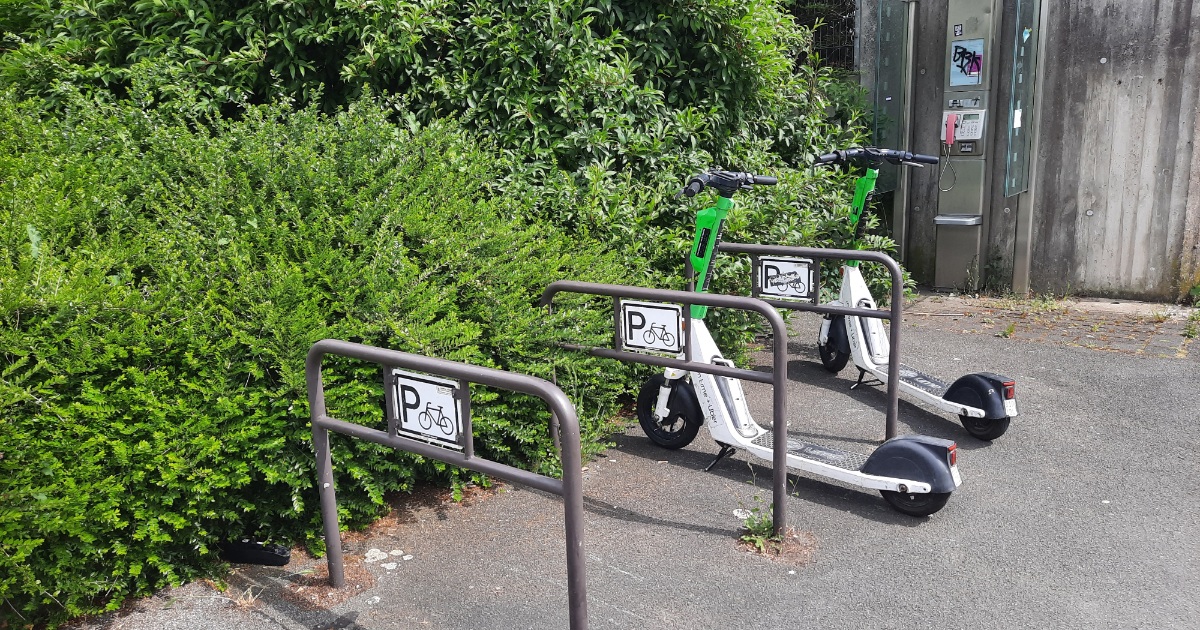
Dott明确要求联网找车、开始和结束行程。还车前请确认停车区、手机信号及结束确认;英国持续计费条款不能套用到所有城市。纯流量eSIM只提供网络,不替代账户和支付。
 eSIM 指南
Turo无接触取车时,纯流量eSIM可供App和车主消息联网,却不提供待验证的电话号码,也不能替代驾照核验和实体钥匙。先确认交接方式,再判断是否需要另买数据。
 eSIM 指南
宽带故障时可先测试现有手机流量和热点。只有当地蜂窝网络可用、原额度不足时,才比较新 eSIM 与专门的家庭备用服务。
有效期 7 天
$3.99 起
 co:sim Team