
 co:sim Team
삼성 갤럭시에서 eSIM을 활성화하려면 설정을 열고 연결을 탭한 뒤 SIM 관리자로 들어가 eSIM 추가를 누르고 통신사가 보내준 QR 코드를 스캔하면 됩니다(또는 통신사를 자동으로 검색하게 둘 수도 있습니다). Wi-Fi 환경에서는 전체 과정이 5분 정도면 끝나며, co:sim처럼 데이터 전용(전화번호 없이 모바일 데이터만 제공)인 여행용 eSIM도 다른 eSIM 지원 기기와 완전히 동일한 방식으로 갤럭시에 설치됩니다. 이 글에서는 실제로 eSIM을 지원하는 갤럭시 기종, One UI에서의 정확한 메뉴 경로, 삼성이 제공하는 설정 방법, 그리고 가장 많은 갤럭시 사용자가 막히는 통신사 잠금 문제까지 다룹니다.
#eSIM을 지원하는 삼성 갤럭시는?
모든 갤럭시 기기에 eSIM 칩이 들어 있는 것은 아니며, 지원 여부는 다른 안드로이드 기기보다 기종별 편차가 더 큽니다. 삼성 공식 호환성 목록에 따르면 S20 시리즈부터 현재의 S26 시리즈까지 모든 갤럭시 S가 eSIM을 지원하며, 갤럭시 노트20과 노트20 울트라도 포함됩니다. 갤럭시 Z 폴드와 Z 플립 라인업 전체도 지원 대상으로, 초기 갤럭시 폴드·Z 플립부터 최신 Z 폴드7·Z 플립7 FE까지 포함됩니다.
A 시리즈는 지원 범위가 훨씬 제한적입니다. 삼성의 공식 목록에서 eSIM 지원 A 시리즈로 이름이 올라 있는 것은 A36, A55, A56뿐입니다. 보급형으로 인기가 많은 갤럭시 A51은 이 목록에 아예 등장하지 않는데, GSMArena의 기기 사양에서도 4G·5G 버전 모두 나노 SIM 슬롯만 있고 eSIM 칩은 없는 것으로 확인됩니다. 소프트웨어 업데이트로도 바뀌지 않는 부분입니다.
갤럭시 A16 5G는 정말 애매한 사례입니다. 삼성 미국 지원 문서는 이 기종이 eSIM을 포함한 듀얼 SIM을 지원한다고 명시하지만, 같은 페이지에서 "일부 통신사는 아직 갤럭시의 eSIM 기능을 지원하지 않을 수 있다"고 경고합니다. 그래서 다른 지역에서 구매한 같은 A16 5G 사용자들이 eSIM 옵션 자체가 보이지 않는다고 보고하는 경우가 흔합니다. 태블릿에서는 일부 갤럭시 탭 S 기종(S9 이후, 탭 S10 FE 포함)이 eSIM을 지원하지만, 셀룰러 모듈이 없는 Wi-Fi 전용 모델은 절대 지원하지 않습니다.
자신의 기종이 지원되는지 확실하지 않다면, 요금제를 사기 전에 직접 확인하는 것이 가장 빠릅니다. 설정 > 연결 > SIM 관리자를 열었을 때 eSIM 추가 항목이 보이면 그 기기는 지원됩니다. co:sim의 데이터 전용 요금제(전화번호 없이 모바일 데이터만) 역시 이들 기종 어디서나 동일한 방식으로 설치됩니다.
#갤럭시에서 eSIM을 추가하는 방법은?
시작하기 전에 Wi-Fi에 연결하고(모바일 데이터만으로는 프로필 다운로드가 부족한 경우가 많습니다), 위 방법으로 기종 지원 여부를 확인한 뒤, 통신사의 QR 코드나 계정 정보를 준비해 둡니다. 삼성 지원 페이지는 통신사와 무관하게 진입 경로가 동일하다고 확인해 줍니다. 설정 > 연결 > SIM 관리자 > eSIM 추가입니다.
#eSIM QR 코드는 어떻게 스캔하나요?
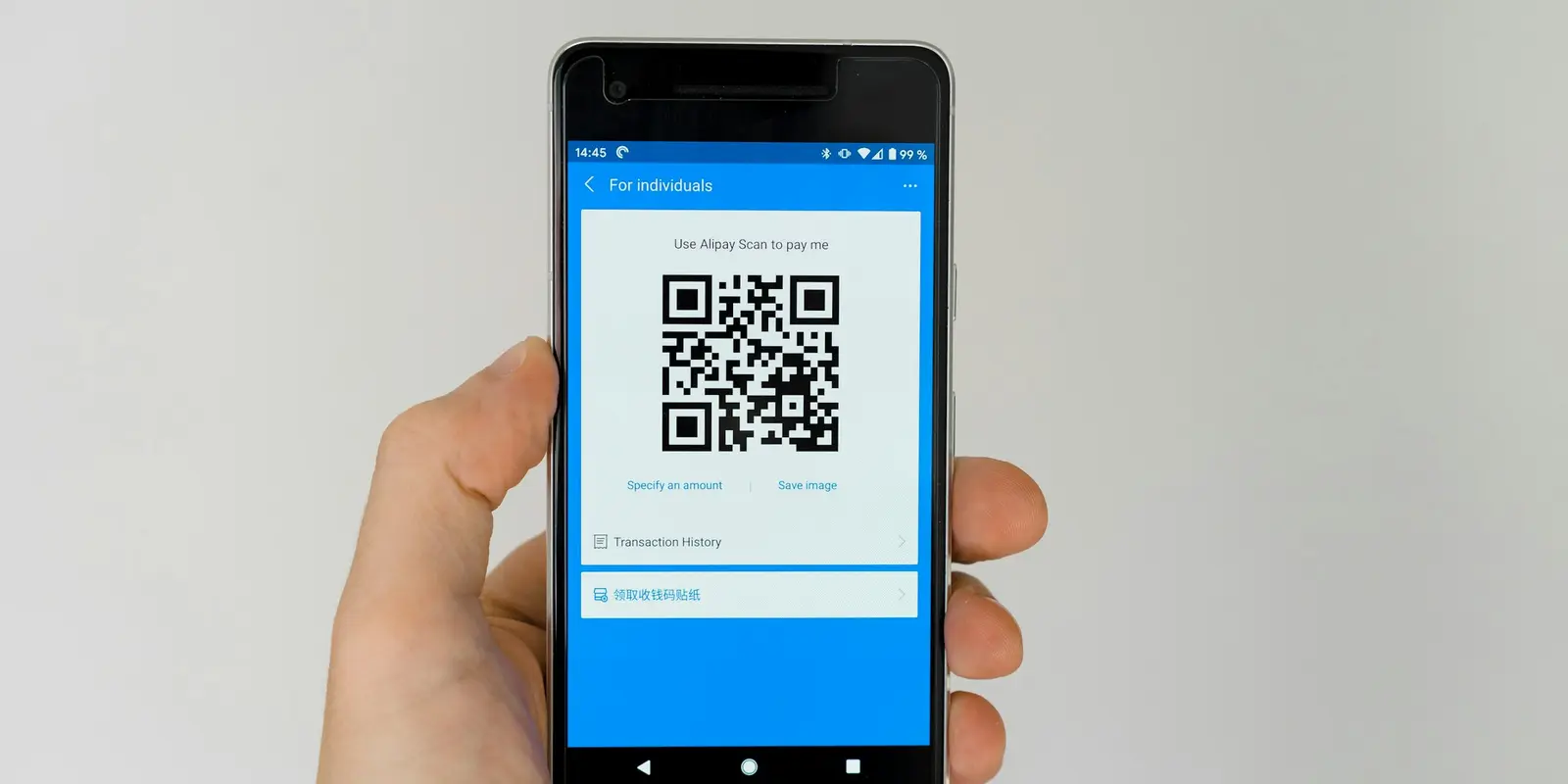
여행용 eSIM에서 가장 흔한 방법입니다. eSIM 추가 화면에서 QR 코드 스캔을 탭하고, 통신사가 이메일로 보내준 코드에 카메라를 비춘 뒤 확인하면 됩니다. co:sim은 결제 완료 후 몇 초 안에 이 QR 코드를 이메일로 발송하므로, 공항에 도착하기 전 집 Wi-Fi에서 미리 설치해 둘 수 있습니다.
#통신사 자동 설정은 어떻게 작동하나요?
일부 통신사는 삼성이 "디스커버리 서버" 방식이라고 부르는 기능을 지원합니다. eSIM 추가를 탭하면 코드를 스캔하는 대신 기기나 계정에 연결된 요금제를 자동으로 검색해 바로 다운로드합니다. 미국 통신사의 후불 요금제에서 흔하지만, 대부분의 여행용 eSIM 제공업체가 사용하는 방식은 아닙니다.
#eSIM 전송이나 수동 입력은 어떻게 하나요?
이전 갤럭시나 아이폰에서 번호를 옮기는 경우, eSIM 추가에는 갤럭시/안드로이드폰에서 SIM 전송 또는 아이폰에서 SIM 전송이라는 항목도 있어, 코드를 스캔하는 대신 두 기기를 페어링해 이전할 수 있습니다. QR 코드가 도저히 스캔되지 않을 때는 대부분의 통신사가 활성화 코드를 수동으로 입력하는 방법을 대안으로 제공합니다. 설치가 끝나면 사용 중인 네트워크, 설치 기한, 충전(top-up) 지원 여부를 확인해 두는 것이 좋습니다. co:sim의 각 요금제 페이지에는 이 정보가 바로 표시되어, 출발 전에 여행 중 충전이 가능한지 미리 알 수 있습니다.
#다른 통신사의 eSIM이 갤럭시에서 추가되지 않는 이유는?
가장 많은 갤럭시 사용자가 걸리는 부분이 바로 이것입니다. 미국 통신사에서 직접 구매한 기기는 잠금(락)이 걸려 있는 경우가 많고, 잠긴 기기는 다른 제공업체의 eSIM을 모두 거부합니다. 버라이즌의 기기 잠금 FAQ에서도 잠긴 기기는 물리 SIM이든 디지털 eSIM이든 다른 통신사의 SIM에 대해 "SIM Not Supported"라고 표시된다고 확인해 줍니다. 잠금은 완전히 정상 작동하는 eSIM 칩 위에 통신사가 얹은 소프트웨어 제한이며, co:sim을 포함한 모든 제공업체에 동일하게 영향을 미칩니다. 잠금 상태는 설정 > 연결 > 모바일 네트워크 > 네트워크 사업자에서 확인할 수 있습니다("자동으로 선택"을 끄고 다른 네트워크가 보이면 잠금이 해제된 것입니다). 확신이 서지 않는다면 여행용 요금제를 사기 전에 통신사에 잠금 해제를 요청하세요.
#갤럭시에서 eSIM 설정이 실패하면 어떻게 하나요?
삼성 공식 지원 포럼에서도 반복적으로 나오는 몇 가지 문제가 있으며, 대부분 간단히 해결됩니다.
- "eSIM Cannot Be Added"가 뜨거나 스캔이 끝나지 않는 경우 — Wi-Fi로 전환하고, 스크린샷이 아니라 실제로 표시되는 QR 코드를 스캔하고 있는지 확인하세요(일부 통신사는 재사용을 막기 위해 스크린샷 스캔을 의도적으로 차단합니다).
- eSIM은 설치되지만 서비스가 표시되지 않는 경우 — 재부팅하세요. 삼성은 이 재부팅을 대부분의 eSIM 설치 후 필수 단계로 안내하고 있으며, 선택 사항이 아닙니다.
- 다른 곳에서 이미 사용한 QR 코드인 경우 — 대부분의 여행용 eSIM 코드는 기기당 1회만 사용할 수 있습니다. 한 번 스캔하고 프로필을 삭제했다면 다시 스캔하는 것이 아니라 새 코드가 필요합니다.
- 리전 잠금이 걸린 미국 모델인 경우 — 최신 미국향 갤럭시는 이전 모델보다 더 엄격한 리전 잠금을 적용하고 있어, 잠금이 해제된 기기라도 일부 해외 SIM이나 eSIM이 차단될 수 있습니다.
#자주 묻는 질문
#모든 삼성 갤럭시가 eSIM을 지원하나요?
아니요. eSIM 지원 여부는 안드로이드 버전이 아니라 구체적인 기종에 따라 달라집니다. 삼성의 호환성 페이지는 S20 시리즈 이후, Z 폴드/플립 전체 라인업, 일부 A 시리즈(A55, A56, A36 등, 지역에 따라 다름), S9 세대 이후 일부 갤럭시 탭 S를 지원 기종으로 확인해 주며, 갤럭시 노트20과 노트20 울트라도 목록에 포함되어 있습니다. S20보다 오래된 기기, 대부분의 보급형 A 시리즈, Wi-Fi 전용 태블릿은 소프트웨어와 무관하게 대체로 eSIM 칩 자체가 없습니다. 자신의 기종을 가장 빨리 확인하는 방법은 설정 > 연결 > SIM 관리자에서 "eSIM 추가"가 있는지 보는 것이며, 있다면 그 기기는 지원됩니다. co:sim 같은 데이터 전용 여행용 eSIM도 설치 화면이 어느 업체가 발급한 QR 코드인지 구분하지 않으므로 다른 업체와 동일한 방식으로 설치됩니다.
#갤럭시에서 eSIM과 물리 SIM을 동시에 쓸 수 있나요?
네, eSIM을 지원하는 모든 갤럭시 기종에서 물리 SIM을 함께 꽂아 듀얼 SIM 구성으로 사용할 수 있습니다. 기존 번호는 통화·문자용으로 계속 활성화해 두고, eSIM이 모바일 데이터를 담당하게 하는 방식입니다. 대부분의 스마트폰처럼 갤럭시도 한 번에 하나의 회선만 모바일 데이터에 연결되므로, 둘을 동시에 쓰는 게 아니라 SIM 관리자에서 어느 SIM을 데이터 기본값으로 쓸지 선택하게 됩니다. 많은 여행자가 데이터 전용 eSIM을 이런 식으로 씁니다. 기존 번호용 물리 SIM은 그대로 꽂아 두고, SIM 관리자에서 여행용 eSIM을 추가한 뒤 데이터 기본값으로 설정하면, 기존 회선에서 로밍 요금이 부과되지 않습니다. co:sim 요금제는 데이터만 제공하고 번호가 없도록 설계되어 있어, 기존 회선의 문자·통화와 전혀 충돌하지 않습니다.
#통신사 잠금이 걸린 갤럭시가 여행용 eSIM을 거부하는 이유는?
통신사 잠금은 eSIM 칩 자체의 작동 여부와는 별개로, 판매자가 기기를 자사 네트워크에 묶어두기 위해 추가한 소프트웨어입니다. 버라이즌의 기기 잠금 FAQ에 따르면 잠긴 갤럭시는 어떤 여행용 eSIM 브랜드를 설치하려 하든 상관없이 다른 제공업체의 SIM이나 eSIM에 대해 "SIM Not Supported"를 표시합니다. 이는 co:sim만의 문제가 아니라 모든 제3자 eSIM에 똑같이 적용되는 현상입니다. 잠금 상태는 설정 > 연결 > 모바일 네트워크 > 네트워크 사업자에서 확인할 수 있고("자동으로 선택"을 끄고 다른 네트워크가 보이면 잠금 해제된 것), 확실치 않다면 여행용 요금제를 사기 전에 기기를 판매한 통신사에 잠금 해제를 요청하세요.
#SIM 관리자에서 "eSIM 추가"가 흐리게 표시되거나 아예 안 보이는 이유는?
"eSIM 추가"가 흐리게 표시되거나 보이지 않는 경우, 삼성 공식 eSIM 전송 문제 해결 페이지에 따르면 대개 세 가지 원인 중 하나입니다. 먼저 슬롯에 이미 활성화된 물리 SIM이나 eSIM이 들어 있어, 제거하거나 비활성화하기 전까지는 새로 추가할 것이 없는 상태입니다. 또는 SIM 항목이 흐리게 표시되는 경우로, 삼성의 표현대로 "incompatible with your current network settings"(현재 네트워크 설정과 호환되지 않음) 상태이며 보통 다른 통신사에 잠긴 SIM인 경우가 많습니다. 그리고 보급형 기종에서 가장 흔한 원인은, 같은 기종명이라도 지역이나 통신사 버전에 따라 eSIM 칩 자체가 아예 들어 있지 않은 경우입니다. 설정을 바꿔서 해결될 거라 단정하기 전에 다이얼 화면에서 *#06#을 눌러 보세요. IMEI 옆에 EID 번호가 표시되지 않는다면 하드웨어 자체가 eSIM을 지원하지 않는 것이며, 초기화나 소프트웨어 업데이트로도 바뀌지 않습니다. EID가 표시된다면 꽂혀 있는 물리 SIM을 제거하고 소프트웨어를 최신으로 업데이트한 뒤 "eSIM 추가"를 다시 시도해 보세요.
#갤럭시에서 eSIM을 추가하는 데 Wi-Fi가 꼭 필요한가요?
eSIM 프로필을 다운로드하려면 인터넷 연결이 필요하며, 모바일 데이터만으로는 대역폭이 부족하거나 설정 중인 통신사가 차단하는 경우가 있어 Wi-Fi가 가장 안정적입니다. 삼성은 설정 > 연결 > SIM 관리자 > eSIM 추가부터 마지막 재부팅까지 전 과정을 Wi-Fi에 연결된 상태로 진행할 것을 권장합니다. 여행자에게는 이 부분이 특히 중요한데, 예를 들어 co:sim 일본 eSIM 같은 요금제는 도착 후 공항 게이트나 신호가 약한 호텔에서 서둘러 설치하기보다, 아직 안정적인 Wi-Fi가 있는 출발 전 집에서 미리 설치해 두는 편이 좋습니다.
정확한 메뉴 경로만 알면 갤럭시에서 여행용 eSIM을 추가하는 데는 첫 번째든 열 번째든 약 5분이면 충분합니다. 갤럭시에서 쓸 여행용 eSIM을 찾고 있다면 co:sim도 좋은 선택입니다. 결제 후 몇 초 안에 QR 코드가 이메일로 도착하고, 190개 이상의 여행지를 지원하며, 요금제는 재설치 없이 충전(top-up)할 수 있고, 구매 내역은 계정 대시보드에서 한눈에 관리할 수 있습니다.

