
Retour au blog
Un ordinateur peut afficher « connecté » au partage de connexion d’une eSIM de voyage sans accéder à Internet : il voit le Wi-Fi du téléphone, mais celui-ci n’a peut-être aucune donnée mobile à partager. Coupez le Wi-Fi du téléphone et ouvrez une nouvelle page. Si elle ne charge pas, corrigez d’abord la connexion de l’eSIM. Avec un forfait de données co:sim, vérifiez notamment que l’eSIM de voyage est la ligne choisie pour les données.
Il y a deux liaisons distinctes. L’ordinateur rejoint le téléphone en Wi-Fi ; le téléphone utilise ensuite le réseau mobile pour atteindre Internet. L’icône Wi-Fi ne confirme que la première liaison. Apple explique le fonctionnement du partage de connexion avec les données cellulaires de l’iPhone, et Google décrit la même fonction sur Android. Un forfait épuisé, une ligne de données mal choisie ou une restriction de partage peuvent donc produire exactement ce symptôme.
Pour isoler la panne, désactivez le Wi-Fi du téléphone qui héberge l’eSIM, puis ouvrez un site que vous ne venez pas de consulter. Si le téléphone ne charge rien, oubliez provisoirement l’ordinateur : contrôlez le réseau mobile, l’itinérance requise par le forfait et l’état de l’offre. Si le téléphone navigue correctement, le problème se situe plutôt dans le point d’accès, le réseau Wi-Fi enregistré ou la configuration de l’appareil invité. Cette distinction évite de réinitialiser tout le téléphone sans raison.
La ligne de données. Sur iPhone, ouvrez Réglages > Données cellulaires > Données cellulaires et sélectionnez l’eSIM de voyage. Sur Android, cherchez la SIM affectée aux données dans Paramètres > Réseau et Internet > SIM. Les intitulés changent selon le fabricant.
La navigation du téléphone. Coupez son Wi-Fi, gardez les données mobiles activées et ouvrez une page récente. Si elle échoue, le partage n’est pas encore le sujet.
Les consignes du forfait. Certains forfaits de voyage nécessitent l’itinérance sur la ligne eSIM. Suivez la notice de cette offre, tout en examinant séparément l’itinérance de votre SIM habituelle pour éviter des frais de votre opérateur national.
Le statut et le réseau. Regardez la validité, les données utilisables et le réseau affiché. Les barres de signal ne prouvent pas qu’une session Internet fonctionne. Une offre co:sim affiche son réseau partenaire, sa règle de début de validité et la possibilité éventuelle de recharger : lisez la fiche du forfait acheté.
Déplacez-vous si vous êtes dans un sous-sol ou une partie très fermée d’un terminal. Activez puis désactivez le mode avion avant un nouvel essai sur le téléphone. Ne recopiez pas l’APN d’un autre opérateur et ne supprimez pas l’eSIM comme premier réflexe : la réinstallation peut être limitée, surtout quand vous n’avez plus de connexion pour récupérer vos instructions.
Quand l’iPhone navigue seul, ouvrez Réglages > Partage de connexion et activez « Autoriser d’autres utilisateurs ». Restez sur cet écran pendant que l’ordinateur rejoint le réseau, vérifiez le mot de passe Wi-Fi et faites oublier l’ancien point d’accès à l’ordinateur si nécessaire. La procédure d’assistance Apple commence aussi par la vérification de la prise en charge du partage par l’opérateur et de la configuration du service.
Si l’ordinateur rejoint le Wi-Fi mais ne charge pas de page, mettez temporairement le VPN en pause sur les deux appareils et refaites un essai. Redémarrez-les si le problème persiste ; contrôlez ensuite les mises à jour lorsque vous disposez d’une connexion stable. Sur les iPhone compatibles, « Maximiser la compatibilité » peut aider un appareil à rejoindre le point d’accès, mais cette option ne crée pas de données mobiles si l’iPhone lui-même est hors ligne.
Avec une eSIM co:sim sélectionnée pour les données, contrôlez que l’iPhone n’a pas basculé sur la SIM principale pendant le test. Une configuration double SIM peut autoriser le changement automatique de données cellulaires. Relisez le nom de la ligne active après la reconnexion. Si l’iPhone fonctionne en données mobiles mais aucun appareil invité ne navigue, vérifiez les règles de partage du forfait précis avant de conclure à une panne du réseau.
Sur Android standard, Google indique Paramètres > Réseau et Internet > Point d’accès et partage de connexion > Point d’accès Wi-Fi ; un téléphone Samsung peut présenter d’autres intitulés. Vérifiez d’abord que l’eSIM de voyage est la SIM de données et que le téléphone ouvre une page avec son Wi-Fi coupé. Désactivez puis réactivez le point d’accès, changez son mot de passe si un appareil retient de vieux paramètres, puis faites oublier et rejoindre le réseau à cet appareil.
Un essai de partage USB ou Bluetooth peut aider à identifier la panne : si cette méthode fonctionne et pas le Wi-Fi, regardez la liaison locale. Si aucune méthode ne fonctionne alors que le téléphone navigue, contrôlez VPN, économie de données et conditions de l’opérateur. Google prévient que certains opérateurs limitent ou facturent le partage. Le bouton « Point d’accès » visible dans Android ne prouve pas à lui seul que le forfait l’autorise.
Une eSIM de voyage reste un produit de données. Elle ne fournit pas automatiquement de numéro local, de minutes de voix ou de SMS ordinaires. Un ordinateur peut utiliser des applications Internet grâce au téléphone, mais le partage n’ajoute pas de service téléphonique au forfait.
Notez d’abord quel maillon échoue. Si le téléphone lui-même ne navigue pas après vérification de la ligne, des consignes d’itinérance et de l’état du forfait, relevez le modèle, le lieu, l’heure et le réseau ou l’erreur affichés. Si un seul ordinateur échoue, précisez son système et si un autre appareil fonctionne. Si tous les invités échouent alors que le téléphone navigue, dites si un VPN ou le partage USB change le résultat.
Envoyez ces observations avec la référence de commande. Elles permettent à l’assistance de distinguer un problème de réseau mobile d’un problème de Wi-Fi local. Évitez d’acheter aussitôt un second forfait : la cause peut être un réglage ou une restriction du premier. Avant le prochain départ, parcourez les forfaits de données de voyage et, à titre d’exemple concret, les offres eSIM pour le Japon pour lire les règles propres à chaque offre.
« Connecté » confirme seulement que l’ordinateur a rejoint le Wi-Fi créé par le téléphone. Coupez le Wi-Fi du téléphone qui porte l’eSIM de voyage et ouvrez une nouvelle page avec les données mobiles. Si elle ne charge pas, contrôlez la ligne de données choisie, l’itinérance demandée par le forfait, le réseau et les données encore utilisables. Si le téléphone navigue, faites oublier puis rejoindre le point d’accès à l’ordinateur, vérifiez le mot de passe et suspendez brièvement le VPN pour tester l’acheminement. Essayez un autre appareil si vous en disposez. Avec co:sim, lisez la fiche du forfait et son statut dans votre espace client au lieu de déduire de l’icône Wi-Fi que les données sont disponibles ou que le partage est autorisé. Cette suite d’essais indique si la panne concerne la connexion mobile, le contrat ou seulement l’ordinateur.
Non, il faut vérifier les conditions de l’offre achetée. Le téléphone peut afficher son interrupteur de point d’accès même si le forfait, le réseau partenaire ou une combinaison d’appareils limite le partage. Testez d’abord Internet directement sur le téléphone, puis connectez un seul appareil invité. Si le téléphone fonctionne et pas l’invité, suivez les réglages iPhone ou Android ci-dessus ; si le problème demeure, demandez au vendeur de confirmer la politique du forfait précis. Une eSIM de données co:sim permet l’accès Internet selon les conditions du plan, mais n’ajoute ni numéro local, ni voix cellulaire, ni SMS. Le fait qu’un point d’accès ait fonctionné lors d’un précédent voyage ne garantit pas le comportement d’un autre forfait ou pays. Tenez aussi compte de la batterie et de la consommation accrue d’un ordinateur portable.
Beaucoup de forfaits eSIM de voyage demandent d’activer l’itinérance sur la ligne de voyage, car ils utilisent un réseau partenaire local. Faites-le seulement conformément aux instructions de l’offre et vérifiez que cette ligne est bien sélectionnée pour les données mobiles. Vous pouvez traiter séparément l’itinérance de la SIM habituelle pour éviter des frais de votre opérateur d’origine. Après le changement, ouvrez une nouvelle page sur le téléphone avec son Wi-Fi coupé. Si le téléphone ne navigue toujours pas, le partage de connexion ne réparera rien : vérifiez le statut du forfait, le réseau sélectionné et les consignes d’APN fournies. Ne supprimez pas l’eSIM sans instruction de l’assistance ; vous pourriez perdre la possibilité de la réinstaller pendant le voyage. Un relevé du modèle et du message d’erreur aidera davantage qu’une réinitialisation répétée.
Mexique
Pass voyage 1 jours
Dès $2.99
Canada
Pass voyage 1 jours
Dès $2.99
Brésil
Valable 7 jours
Dès $3.99
Livraison immédiate par e-mail · À installer avant le départ
 How-To
À l’étranger, vous pouvez continuer à recevoir appels et SMS sur votre propre numéro grâce aux appels Wi-Fi, pendant qu’une eSIM de voyage en données seules assure la connexion, sans itinérance ni pour l’un ni pour l’autre. Voici les étapes iPhone et Android, le réglage des deux lignes et les limites à connaître.
 How-To
LTE peut être normal si la 5G est absente, sans avantage, désactivée dans les réglages ou non autorisée pour le profil d'itinérance concerné.
 How-To
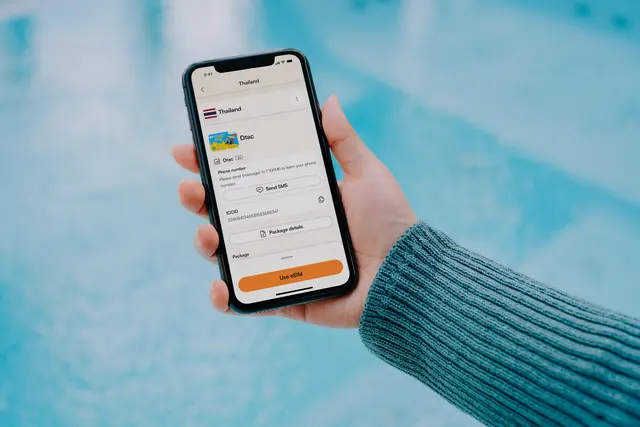
Une eSIM bloquée sur Activation attend souvent son enregistrement réseau. Vérifiez la connexion, la ligne de données et l'itinérance avant de supprimer le profil.
Valable 7 jours
Dès $3.99
 co:sim Team