
Cómo instalar una eSIM en un Google Pixel (paso a paso)
 co:sim Team
Para instalar una eSIM (SIM integrada) en un Google Pixel, abre Ajustes, toca Red e Internet, luego Tarjetas SIM, después Añadir tarjeta SIM y elige Configurar una eSIM — escanea el código QR que te envió tu proveedor y sigue las instrucciones en pantalla. Todo el proceso tarda unos cinco minutos con Wi-Fi, y los pasos son idénticos tanto si es tu primera eSIM como la quinta: una eSIM de viaje solo de datos (datos móviles, sin número de teléfono) como la de co:sim se instala exactamente por esta misma ruta, porque el Pixel no distingue entre proveedores a nivel de ajustes. Esta guía cubre qué modelos Pixel son realmente compatibles con eSIM, el paso a paso completo, y las soluciones a los fallos más comunes.
#¿Qué modelos de Google Pixel son compatibles con eSIM?
Todos los Pixel desde el Pixel 4 en adelante son compatibles con eSIM sin excepción, según la lista oficial de dispositivos de Google. Los modelos más antiguos son más selectivos: el Pixel 3a funciona salvo que se comprara con Verizon o en Japón, el Pixel 3 solo funciona con un puñado de operadores (Sprint y Google Fi) y nunca si se vendió en Australia, Taiwán o Japón, el Pixel 2 solo funciona con Google Fi, y el Pixel original de 2016 no tiene chip eSIM en absoluto. En el extremo más nuevo de la gama, Google confirma que las unidades del Pixel 10, Pixel 10 Pro y Pixel 10 Pro XL vendidas en EE. UU. eliminan por completo la bandeja SIM física: la eSIM pasa a ser la única opción posible.
Dos cosas más que resolver antes de empezar: tu Pixel debe estar liberado (un teléfono bloqueado rechaza cualquier SIM, física o digital, de otro proveedor — más detalles abajo), y necesitarás una conexión Wi-Fi estable, porque el perfil de la eSIM se descarga por internet antes de poder usarse en una red móvil. Ten también a mano el código QR de tu proveedor; co:sim lo envía por correo a los pocos segundos del pago, así que la mayoría de los viajeros lo instalan en casa, días antes del viaje, en lugar de hacerlo con prisas en el aeropuerto.
#¿Cómo se instala una eSIM en un Pixel?
Con esas comprobaciones hechas, la instalación en sí es rápida. En cualquier Pixel actual, las instrucciones de Google son las siguientes:
- Abre la aplicación Ajustes.
- Toca Red e Internet.
- Toca Tarjetas SIM.
- Toca Añadir tarjeta SIM.
- Toca Configurar una eSIM.
- Cuando se te pida, escanea el código QR que envió tu proveedor — apunta la cámara al código y mantén el pulso hasta que se reconozca.
- Sigue el resto de instrucciones en pantalla y espera a que el teléfono descargue y verifique el perfil.
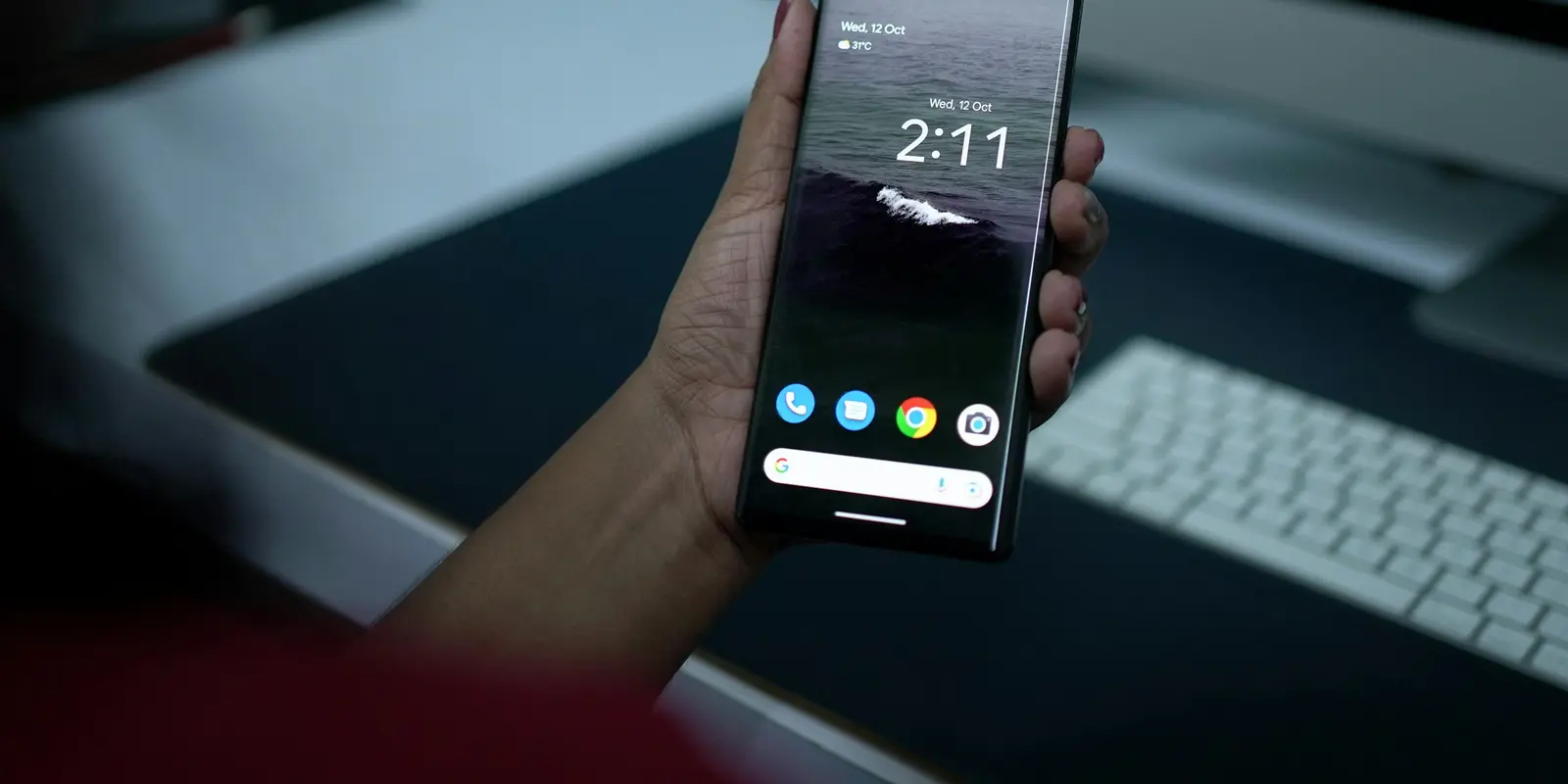
Cuando el perfil termine de descargarse, ponle un nombre que reconozcas fácilmente. La página de cada plan de co:sim indica la red que utiliza, la fecha límite de instalación, y si el plan admite recarga, así que merece la pena revisarla antes de aterrizar para que nada te sorprenda a mitad del viaje.
#¿Se puede añadir una eSIM durante la configuración inicial de un Pixel?
Sí. Si estás activando un Pixel nuevo, el proceso de configuración inicial de Google incluye su propio paso de eSIM: durante la configuración, toca Descargar SIM, luego Configurar, y sigue las mismas indicaciones de escaneo en pantalla que arriba. Es el mismo proceso, solo que se activa desde la pantalla de bienvenida en lugar de la aplicación Ajustes — útil si estás preparando un teléfono dedicado a viajar desde cero.
#¿Por qué mi Pixel no añade una eSIM?
La mayoría de los fallos al instalar una eSIM en un Pixel se deben a una de estas tres causas.
#¿Por qué no aparece la opción "Configurar una eSIM" en Ajustes?
Si Añadir tarjeta SIM solo ofrece la opción de SIM física, o la opción de eSIM directamente no aparece, la causa más probable es un modelo antiguo no compatible — revisa primero la lista de compatibilidad de arriba. La segunda causa más común es una conexión débil o bloqueada: cambia de datos móviles a Wi-Fi, y evita redes de hotel o aeropuerto que exigen una página de inicio de sesión antes de dar acceso real a internet, ya que bloquean silenciosamente la descarga del perfil en lugar de mostrar un error claro.
#¿Por qué no escanea el código QR?
Un código que no escanea casi siempre es un problema de pantalla o cámara, no un código defectuoso: sube el brillo de la otra pantalla, mantén el Pixel firme a unos quince centímetros, y asegúrate de escanear el código en vivo y no una captura de pantalla (algunos proveedores bloquean las capturas de pantalla a propósito, ya que un código solo debe activarse una vez). Si el escaneo sigue fallando tras varios intentos, tanto los operadores como los proveedores de eSIM de viaje permiten introducir los datos de activación manualmente como alternativa — la opción aparece en la misma pantalla de Configurar una eSIM, normalmente bajo "Introducir datos manualmente".
#¿Por qué un Pixel bloqueado por el operador rechaza una eSIM de viaje?
El bloqueo de operador es un software que el vendedor añade encima de un chip eSIM totalmente funcional, y bloquea cualquier SIM, física o digital, de otra red — co:sim incluida, igual que cualquier otro proveedor. Comprueba tu estado de bloqueo en Ajustes > Red e Internet > Tarjetas SIM: si el teléfono solo encuentra tu operador original y rechaza cualquier otro, está bloqueado, y tendrás que pedir la liberación a quien te lo vendió antes de que una eSIM de viaje pueda conectarse.
#Preguntas frecuentes
#¿Necesito Wi-Fi para instalar una eSIM en un Pixel?
Sí, para el paso de descarga. Un Pixel necesita una conexión a internet activa, Wi-Fi o datos móviles, para obtener el perfil de la eSIM desde el servidor de tu proveedor antes de poder instalarlo; la guía de configuración de Google sigue la misma ruta Ajustes > Red e Internet > Tarjetas SIM sin importar el tipo de conexión, pero el Wi-Fi es la opción más fiable, ya que algunos operadores limitan o bloquean la descarga de perfiles con datos móviles. Una vez instalado, el perfil se activa en la red móvil como cualquier otra SIM, así que no hace falta seguir con Wi-Fi después. Por eso co:sim recomienda instalar antes de salir de casa — descarga una eSIM de Tailandia o cualquier otro destino con tu Wi-Fi de casa en pocos minutos, y aterriza ya conectado en vez de buscar una red en el aeropuerto.
#¿Se puede usar una eSIM y una SIM física a la vez en un Pixel?
Sí, en el Pixel 3a y modelos posteriores. La guía de doble SIM de Google confirma que estos modelos funcionan con Dual SIM Dual Standby (DSDS): una SIM física más una eSIM, ambas localizables, aunque solo una lleva la conexión de datos móviles activa mientras la otra queda en espera para llamadas y mensajes. El Pixel 7 y modelos posteriores van un paso más allá y pueden usar dos eSIM juntas en vez de una física más una digital, si el operador de ambos perfiles lo permite. Para los viajeros, la configuración habitual es dejar la SIM de casa para llamadas y mensajes mientras una eSIM solo de datos como la de co:sim gestiona los datos móviles en el extranjero, ya que un plan solo de datos no tiene número de teléfono que pueda entrar en conflicto con la línea existente. Después, abre Ajustes > Red e Internet > Tarjetas SIM, selecciona la nueva eSIM, y márcala como predeterminada para datos móviles, para que el teléfono no vuelva por accidente al roaming caro del operador de casa nada más aterrizar.
#¿Instalar una eSIM en mi Pixel la activa de inmediato?
No, no automáticamente. Instalar un perfil solo lo añade al teléfono; la mayoría de las eSIM de viaje, incluida la de co:sim, solo empiezan su periodo de validez cuando la eSIM se conecta a una red por primera vez, aunque algunos planes cuentan desde el momento de la compra, así que conviene revisar la página del plan concreto antes de comprar. Esa distinción explica por qué instalar una eSIM en el Pixel en casa, días antes de un viaje, suele ser seguro: el perfil queda listo en el teléfono sin gastar validez, y solo se activa de verdad al aterrizar y encontrar señal. También importa para los reembolsos: las eSIM sin instalar pueden reembolsarse dentro de los 30 días posteriores a la compra (algunos planes que se cobran de inmediato en el momento de la compra quedan excluidos — consulta la página del plan), pero esa protección termina en cuanto instalas y activas el perfil, así que conviene esperar antes de instalar si el viaje aún podría cancelarse.
#¿Se puede transferir la eSIM de un Pixel a un teléfono nuevo?
A veces, según el proveedor. La herramienta de transferencia de Google, en Ajustes > Red e Internet > Tarjetas SIM > Añadir tarjeta SIM > Transferir SIM desde otro dispositivo, mueve eSIM compatibles entre dos Pixel o desde ciertos otros teléfonos Android. La mayoría de las eSIM de viaje, en cambio, están vinculadas al dispositivo que las activó primero y no se pueden transferir una vez instaladas — si cambias de teléfono a mitad de viaje, lo más fiable suele ser instalar una eSIM nueva en el dispositivo nuevo en lugar de intentar una transferencia, ya que una transferencia fallida puede dejarte sin un perfil funcional en ninguno de los dos teléfonos.
Instalar una eSIM en un Pixel tarda unos cinco minutos una vez que conoces la ruta en los ajustes, y los mismos pasos funcionan tanto si es tu primera eSIM de viaje como la décima. Si buscas una eSIM de viaje para ese Pixel, un plan solo de datos como el de co:sim encaja bien aquí: el QR llega por correo en segundos, cubre más de 190 destinos, y los planes recargables se añaden al mismo perfil sin reinstalar.

